



Di dunia yang semakin terintegrasi secara global, kemampuan untuk bekerja dengan berbagai satuan pengukuran adalah keterampilan yang berharga, terutama dalam pembuatan dokumen profesional. Microsoft Word, sebagai alat pengolah kata terkemuka, memungkinkan pengguna untuk menyesuaikan pengaturan tata letak dokumen mereka sesuai kebutuhan. Salah satu penyesuaian yang paling umum adalah mengubah satuan ukuran dari inci (inch) ke sentimeter (cm).
Meskipun terdengar sederhana, bagi sebagian pengguna, navigasi untuk menemukan dan mengubah pengaturan ini mungkin sedikit membingungkan. Artikel ini akan memandu Anda langkah demi langkah, secara mendalam, bagaimana cara mengubah ukuran dari inci ke sentimeter di Microsoft Word, menjelaskan mengapa Anda mungkin perlu melakukannya, dan memberikan tips tambahan untuk memaksimalkan penggunaan fitur ini. Kami akan membahasnya secara komprehensif, memastikan Anda dapat menguasainya dengan percaya diri, terlepas dari versi Word yang Anda gunakan.
Mengapa Penting Mengubah Satuan Ukuran di Word?
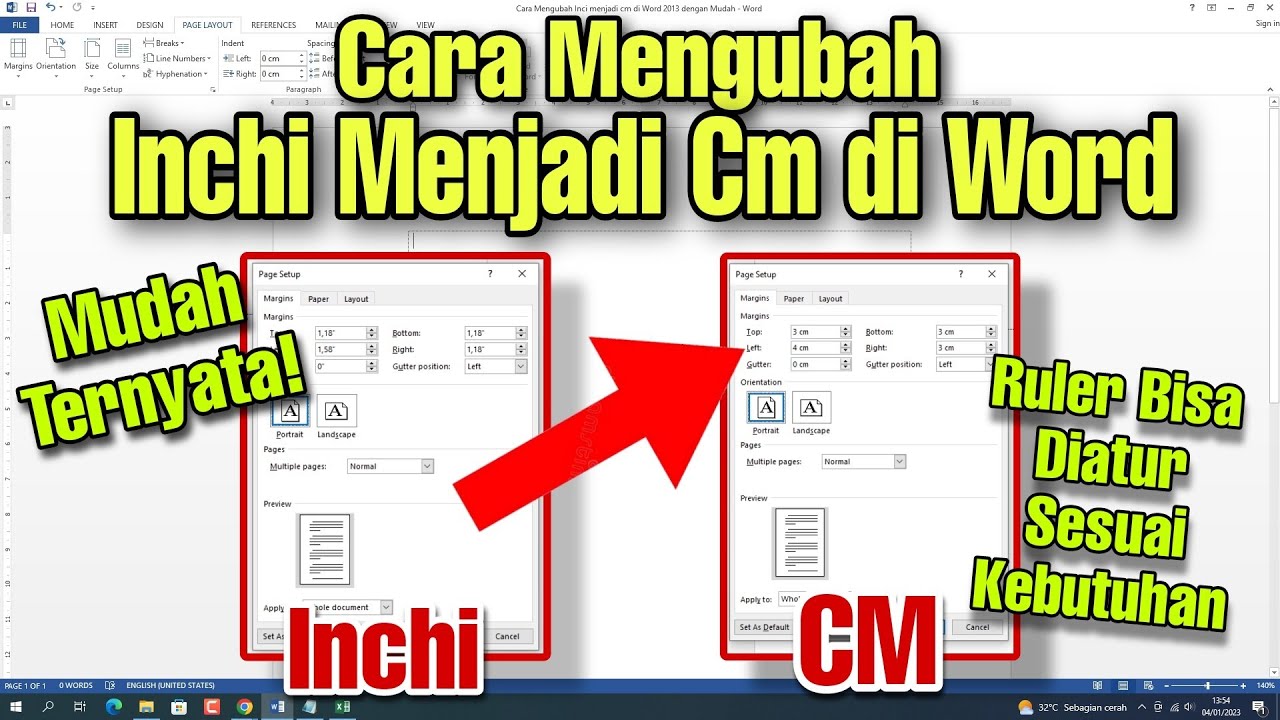
Sebelum kita menyelami cara mengubah satuan, mari kita pahami mengapa fitur ini begitu penting:
-
Kesesuaian Standar Internasional: Banyak negara di dunia menggunakan sistem metrik, di mana sentimeter adalah satuan panjang standar. Jika Anda berkolaborasi dengan rekan kerja, klien, atau mendistribusikan dokumen ke audiens internasional, menggunakan sentimeter akan memastikan konsistensi dan kemudahan pemahaman. Dokumen yang disajikan dalam satuan yang tidak familiar bagi penerima dapat menimbulkan kebingungan dan kesan ketidakprofesionalan.
-
Kebutuhan Percetakan dan Desain: Industri percetakan, penerbitan, dan desain grafis seringkali beroperasi dengan satuan metrik. Jika Anda sedang mendesain brosur, kartu nama, poster, atau materi cetak lainnya, mengatur margin, ukuran kertas, atau objek dalam sentimeter akan memudahkan proses produksi dan memastikan hasil akhir sesuai dengan spesifikasi yang diinginkan.
-
Akurasi dalam Tata Letak: Terkadang, untuk mencapai tata letak yang presisi, terutama saat bekerja dengan objek-objek tertentu seperti tabel, gambar, atau bentuk, menggunakan sentimeter dapat memberikan kontrol yang lebih halus dan detail. Ini membantu dalam mencapai keseimbangan visual yang diinginkan dan memastikan elemen-elemen dokumen tersusun dengan rapi.
-
Kesesuaian dengan Perangkat Keras: Beberapa printer atau mesin pemotong memiliki pengaturan atau spesifikasi yang lebih mudah disesuaikan ketika menggunakan satuan metrik. Menyelaraskan satuan ukuran di Word dengan perangkat keras yang akan digunakan dapat menyederhanakan proses dan mengurangi potensi kesalahan.
Cara Mengubah Satuan Ukuran di Microsoft Word: Panduan Langkah demi Langkah
Proses mengubah satuan ukuran di Microsoft Word relatif mudah dan dapat dilakukan melalui beberapa cara. Metode utama melibatkan akses ke opsi Word. Mari kita lihat langkah-langkahnya untuk versi Word yang umum digunakan.
Metode 1: Melalui Opsi Word (Paling Umum dan Disarankan)
Metode ini bekerja untuk sebagian besar versi Microsoft Word modern, termasuk Word 2010, 2013, 2016, 2019, dan Microsoft 365.
-
Buka Dokumen Anda: Mulai dengan membuka dokumen Microsoft Word yang ingin Anda sesuaikan pengaturannya.
-
Akses Menu "File": Klik tab File yang terletak di sudut kiri atas jendela Word.
-
Pilih "Options": Di menu "File", gulir ke bawah dan klik Options (Opsi). Ini akan membuka jendela "Word Options".
-
Navigasi ke "Advanced": Di jendela "Word Options", cari dan klik kategori Advanced (Tingkat Lanjut) di panel sebelah kiri.
-
Temukan Bagian "Display": Di panel kanan, gulir ke bawah hingga Anda menemukan bagian yang diberi label Display (Tampilan).
-
Ubah Satuan Pengukuran: Di bawah bagian "Display", Anda akan melihat opsi "Show measurements in units of:" (Tampilkan pengukuran dalam satuan:). Klik pada daftar drop-down di sebelahnya.
-
Pilih "Centimeters": Dari daftar pilihan yang muncul (biasanya meliputi Inci, Sentimeter, Milimeter, Poin, dan Pica), pilih Centimeters (Sentimeter).
-
Konfirmasi Perubahan: Setelah memilih "Centimeters", klik tombol OK di bagian bawah jendela "Word Options" untuk menyimpan perubahan Anda.
Apa yang Terjadi Setelah Perubahan?
Setelah Anda mengklik "OK", semua pengukuran yang ditampilkan di dokumen Anda akan berubah secara otomatis. Ini termasuk:
- Margin Dokumen: Margin atas, bawah, kiri, dan kanan yang Anda atur di "Page Setup" akan ditampilkan dalam sentimeter.
- Penggaris (Rulers): Jika penggaris Anda terlihat di bagian atas dan samping dokumen, skala pada penggaris tersebut akan berubah dari inci menjadi sentimeter.
- Ukuran Objek: Jika Anda pernah mengatur ukuran gambar, tabel, atau bentuk menggunakan satuan inci, ukurannya akan tetap sama secara fisik, tetapi nilainya akan ditampilkan dalam sentimeter. Misalnya, jika sebuah gambar memiliki lebar 5 inci, setelah konversi, lebarnya akan ditampilkan sebagai 12.7 cm (karena 1 inci ≈ 2.54 cm).
- Ukuran Tabulasi dan Indentasi: Pengaturan tabulasi dan indentasi paragraf juga akan disesuaikan untuk mencerminkan satuan sentimeter.
Metode 2: Mengubah Satuan Melalui Penggaris (Lebih Cepat, tetapi Tidak Selalu Tersedia)
Di beberapa versi Word, Anda mungkin dapat mengubah satuan pengukuran langsung dari penggaris. Metode ini lebih cepat tetapi tidak selalu berfungsi sebagai cara utama untuk mengubah satuan secara global.
-
Pastikan Penggaris Terlihat: Untuk menggunakan metode ini, Anda perlu memastikan bahwa penggaris di dokumen Anda terlihat. Jika tidak terlihat, pergi ke tab View (Tampilan) dan centang kotak Ruler (Penggaris) di grup "Show".
-
Klik Kanan pada Penggaris: Klik kanan pada area kosong di penggaris horizontal (di bagian atas dokumen) atau penggaris vertikal (di sisi kiri dokumen).
-
Pilih Satuan Ukuran: Dari menu konteks yang muncul, Anda akan melihat opsi untuk memilih satuan ukuran. Pilih Centimeters (Sentimeter).
Catatan: Metode ini terkadang hanya mengubah satuan tampilan untuk penggaris saja, bukan secara global untuk semua pengaturan di Word. Oleh karena itu, Metode 1 melalui "Word Options" tetap merupakan cara yang paling andal untuk memastikan semua pengukuran disesuaikan.
Tips dan Trik Tambahan
-
Memahami Konversi: Penting untuk diingat bahwa konversi antara inci dan sentimeter adalah sebagai berikut:
- 1 inci = 2.54 sentimeter
- 1 sentimeter ≈ 0.3937 inci
Ketika Anda mengubah satuan di Word, Word akan secara otomatis melakukan konversi ini. Namun, jika Anda perlu melakukan perhitungan manual atau memahami perubahan secara mendalam, pengetahuan ini akan sangat membantu.
-
Mengubah Kembali ke Inci: Jika suatu saat Anda perlu mengembalikan satuan ke inci, ikuti langkah-langkah yang sama seperti di Metode 1, tetapi pilih Inches (Inci) dari daftar drop-down "Show measurements in units of:".
-
Konsistensi adalah Kunci: Setelah Anda memilih satuan ukuran, usahakan untuk tetap konsisten dalam dokumen Anda. Mengubah satuan di tengah-tengah proses penulisan atau desain dapat menyebabkan kebingungan dan kesalahan tata letak yang tidak diinginkan.
-
Menggunakan Satuan Lain: Selain inci dan sentimeter, Word juga memungkinkan Anda untuk menggunakan milimeter (mm), poin (pt), dan pica (pc). Poin dan pica sering digunakan dalam dunia tipografi dan percetakan profesional.
-
Pentingnya Pengaturan "Show measurements in units of:": Opsi ini secara fundamental mengontrol bagaimana Word menampilkan nilai-nilai numerik yang berkaitan dengan ukuran dan jarak di seluruh aplikasi. Ini bukan hanya tentang tampilan penggaris, tetapi juga tentang bagaimana Word menginterpretasikan dan menampilkan input Anda saat Anda mengatur margin, ukuran kertas, indentasi, dan elemen tata letak lainnya.
-
Bagaimana Versi Word yang Berbeda Mempengaruhi?
- Word 2007: Prosesnya serupa dengan versi yang lebih baru. Anda akan menemukan opsi di "Word Options" -> "Advanced" -> "Display" -> "Show measurements in units of:".
- Versi Lebih Lama (Word 2003 dan Sebelumnya): Antarmukanya mungkin sedikit berbeda. Anda biasanya akan menemukan opsi ini di menu "Tools" -> "Options" -> "General" atau "View". Namun, mayoritas pengguna saat ini menggunakan versi yang lebih modern.
-
Masalah Umum yang Dihadapi Pengguna:
- Tidak Menemukan Opsi: Kadang-kadang, pengguna mungkin kesulitan menemukan opsi "Word Options" atau bagian "Advanced". Pastikan Anda mengklik tab File terlebih dahulu.
- Perubahan Tidak Terlihat: Jika Anda telah mengubah satuan tetapi tidak melihat perubahannya, coba simpan dokumen Anda, tutup Word, lalu buka kembali. Dalam beberapa kasus, penyesuaian mungkin memerlukan refresh aplikasi.
- Hanya Penggaris yang Berubah: Jika hanya penggaris yang berubah tetapi margin atau ukuran objek masih ditampilkan dalam inci, kemungkinan besar Anda menggunakan Metode 2 yang hanya mempengaruhi tampilan penggaris. Pastikan untuk menggunakan Metode 1 untuk perubahan global.
Kesimpulan
Mengubah satuan ukuran dari inci ke sentimeter di Microsoft Word adalah proses yang krusial untuk memastikan dokumen Anda memenuhi standar internasional, memfasilitasi kolaborasi, dan mencapai presisi tata letak yang diinginkan. Dengan mengikuti langkah-langkah yang diuraikan di atas, terutama melalui "Word Options" (Opsi Word), Anda dapat dengan mudah dan efektif melakukan konversi ini.
Ingatlah bahwa konsistensi adalah kunci. Setelah Anda menetapkan satuan ukuran yang sesuai dengan kebutuhan Anda, pertahankan satuan tersebut di seluruh dokumen Anda untuk menghindari kebingungan dan memastikan hasil akhir yang profesional. Dengan pemahaman yang kuat tentang fitur ini, Anda akan dapat mengelola dokumen Anda dengan lebih baik dan beradaptasi dengan berbagai kebutuhan komunikasi global.
Selamat mencoba dan semoga panduan ini membantu Anda menguasai konversi satuan ukuran di Microsoft Word!

Tinggalkan Balasan