



Dalam dunia pengolahan kata, Microsoft Word adalah alat yang tak tergantikan bagi jutaan pengguna di seluruh dunia. Baik Anda seorang pelajar yang menyusun makalah, profesional yang membuat laporan bisnis, atau desainer yang merancang materi pemasaran, mengontrol ukuran dan format dokumen adalah kunci untuk menciptakan hasil yang profesional dan sesuai. Salah satu aspek yang seringkali membingungkan, terutama bagi pengguna yang terbiasa dengan sistem metrik, adalah satuan ukuran yang digunakan dalam Word. Secara default, banyak pengaturan seperti margin, ukuran kertas, dan bahkan tabulasi seringkali ditampilkan dalam satuan inci (inch).
Bagi mereka yang bekerja dalam lingkungan yang menggunakan sistem metrik, seperti Indonesia dan banyak negara lainnya, satuan sentimeter (cm) adalah standar yang umum digunakan. Mengubah satuan ukuran dari inci ke sentimeter di Microsoft Word tidak hanya akan membuat pengaturan dokumen Anda lebih intuitif, tetapi juga memastikan konsistensi dengan standar yang Anda kenal. Artikel ini akan memandu Anda langkah demi langkah untuk mengubah satuan ukuran di Word dari inci ke sentimeter, dengan penjelasan mendalam dan tips tambahan untuk memaksimalkan pemahaman Anda.
Mengapa Perlu Mengubah Satuan Ukuran?
Sebelum kita masuk ke cara teknisnya, mari kita pahami mengapa mengubah satuan ukuran ini penting:
- Konsistensi dan Akurasi: Jika Anda terbiasa berpikir dalam sentimeter, bekerja dengan inci bisa menimbulkan kesalahan perhitungan atau persepsi yang salah tentang seberapa besar elemen dokumen Anda. Menggunakan satuan yang familiar memastikan Anda memiliki kontrol yang lebih baik.
- Kesesuaian Standar: Banyak negara dan industri memiliki standar pencetakan atau penulisan yang menggunakan satuan metrik. Mengubah satuan di Word memastikan dokumen Anda sesuai dengan persyaratan ini.
- Kemudahan Penggunaan: Bagi sebagian besar orang di luar Amerika Serikat dan beberapa negara lain, sentimeter adalah satuan yang lebih intuitif untuk memvisualisasikan jarak dan ukuran.
Langkah-Langkah Mengubah Satuan Ukuran di Microsoft Word
Proses mengubah satuan ukuran di Microsoft Word relatif sederhana dan dapat dilakukan melalui pengaturan opsi program. Pengaturan ini berlaku secara global untuk semua dokumen Word yang Anda buka di komputer tersebut.
Metode 1: Melalui Opsi Word (Cara Paling Umum dan Direkomendasikan)
Ini adalah metode standar yang paling sering digunakan dan direkomendasikan karena mengatur preferensi satuan untuk seluruh aplikasi Word.
-
Buka Microsoft Word: Jalankan aplikasi Microsoft Word di komputer Anda. Anda bisa membuka dokumen yang sudah ada atau membuat dokumen baru.
-
Akses Opsi Word:
- Untuk versi Word yang lebih baru (Office 365, Word 2019, 2016, 2013): Klik tab File di sudut kiri atas jendela Word. Kemudian, pilih Options (Opsi) di menu sebelah kiri.
- Untuk versi Word yang lebih lama (Word 2010, 2007): Klik tombol Office Button (ikon bulat di sudut kiri atas) atau tab File, lalu pilih Word Options.
-
Navigasi ke Pengaturan Tingkat Lanjut (Advanced): Setelah jendela "Word Options" terbuka, Anda akan melihat daftar kategori di sebelah kiri. Cari dan klik Advanced (Tingkat Lanjut).
-
Temukan Bagian Pengukuran (Show measurements in units of): Gulir ke bawah di panel sebelah kanan sampai Anda menemukan bagian yang bertuliskan Show measurements in units of: (Tampilkan pengukuran dalam satuan:).
-
Pilih Sentimeter (Centimeters): Di sebelah kanan "Show measurements in units of:", Anda akan melihat sebuah dropdown menu. Klik pada menu dropdown tersebut dan pilih Centimeters (Sentimeter) dari daftar pilihan yang tersedia.
-
Konfirmasi Perubahan: Setelah Anda memilih "Centimeters", klik tombol OK di bagian bawah jendela "Word Options" untuk menyimpan perubahan Anda.
Efek Perubahan:
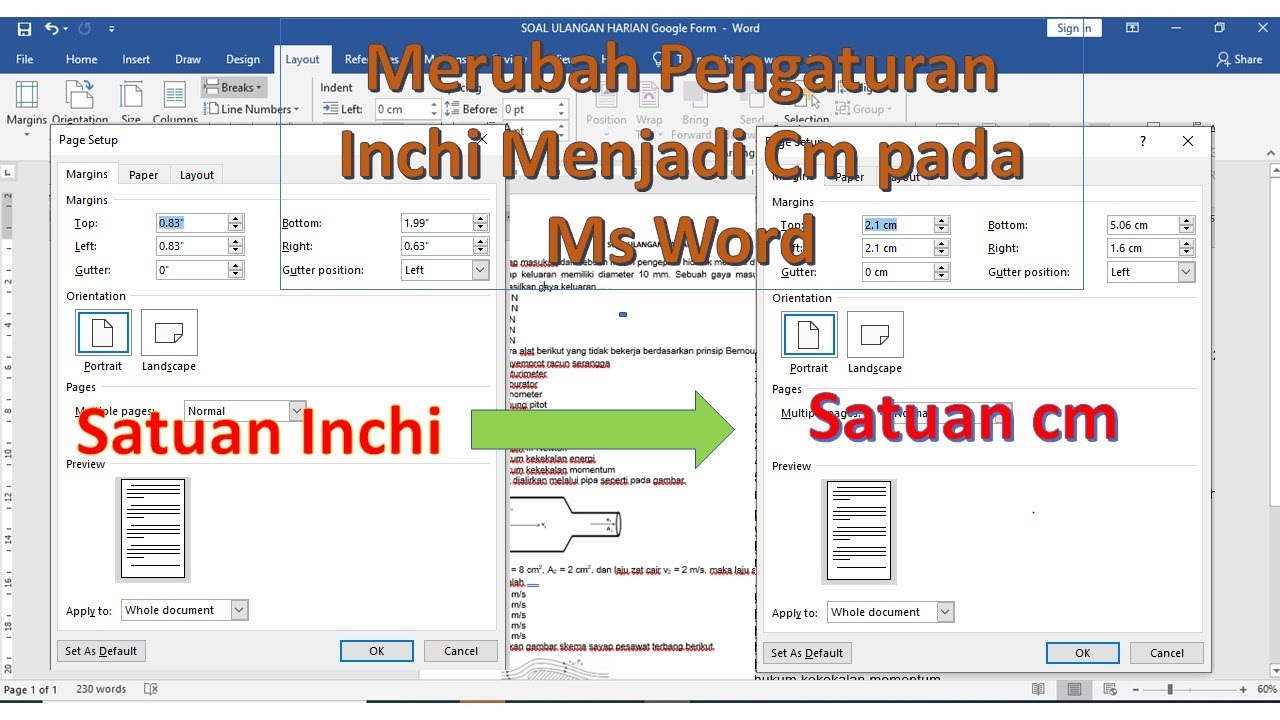
Setelah Anda mengklik OK, semua tampilan ukuran di Microsoft Word akan berubah menjadi sentimeter. Ini termasuk:
- Margin Dokumen: Pengaturan margin di tab "Layout" atau "Page Layout" akan menampilkan nilai dalam cm.
- Ukuran Kertas: Saat Anda memilih ukuran kertas di tab "Layout" atau "Page Setup", dimensi kertas akan ditampilkan dalam cm.
- Tabulasi: Penggaris (ruler) yang muncul di atas dokumen Anda akan menampilkan skala dalam cm. Jika penggaris tidak terlihat, Anda bisa menampilkannya dengan mengklik tab View dan mencentang kotak Ruler (Penggaris).
- Ukuran Gambar dan Bentuk: Saat Anda menyisipkan atau memilih gambar, tabel, atau bentuk, dimensi yang ditampilkan di panel format atau jendela properti akan dalam cm.
- Pengaturan Lainnya: Beberapa pengaturan lain yang melibatkan pengukuran jarak atau ukuran juga akan terpengaruh.
Metode 2: Melalui Pengaturan Jarak Antar Baris (Kurang Umum untuk Semua Pengukuran)
Meskipun metode pertama adalah cara utama untuk mengubah satuan ukuran secara keseluruhan, ada juga beberapa pengaturan spesifik yang mungkin mengizinkan Anda mengubah satuan secara individual, meskipun ini kurang umum untuk pengaturan global. Namun, penting untuk dicatat bahwa ini biasanya hanya berlaku untuk jarak antar baris atau paragraf, bukan untuk semua pengukuran di Word.
- Pilih Teks: Sorot teks di dokumen Anda.
- Akses Pengaturan Paragraf: Klik kanan pada teks yang disorot dan pilih Paragraph (Paragraf). Alternatifnya, pergi ke tab Home, di grup Paragraph, klik ikon peluncur dialog (panah kecil di sudut kanan bawah).
- Periksa Tabulasi atau Jarak: Di jendela "Paragraph", Anda mungkin menemukan pengaturan untuk jarak antar baris atau tabulasi. Beberapa versi Word mungkin memungkinkan Anda memilih satuan di sini. Namun, ini jarang memberikan opsi untuk mengubah satuan pengukuran global.
Penting untuk dicatat: Metode ini umumnya tidak akan mengubah satuan ukuran default dari inci ke sentimeter untuk semua pengaturan di Word. Ini lebih spesifik untuk pengaturan jarak dalam konteks paragraf. Oleh karena itu, Metode 1 tetap menjadi cara yang paling efektif dan menyeluruh.
Memahami Satuan Ukuran yang Tersedia
Selain inci dan sentimeter, Microsoft Word biasanya menawarkan beberapa satuan pengukuran lain dalam dropdown menu di pengaturan "Advanced". Beberapa yang umum meliputi:
- Inches (inci): Satuan standar di Amerika Serikat. 1 inci setara dengan 2.54 cm.
- Centimeters (cm): Satuan metrik standar.
- Millimeters (mm): Satuan metrik yang lebih kecil, 1 cm = 10 mm.
- Points (pt): Satuan yang umum digunakan untuk ukuran font. 1 inci = 72 poin.
- Picas (pc): Satuan yang juga digunakan dalam percetakan, 1 pica = 12 poin, dan 6 picas = 1 inci.
Memahami konversi antar satuan ini bisa membantu Anda saat Anda mungkin melihat dokumen yang dibuat dengan satuan yang berbeda.
Tips Tambahan dan Pertimbangan
- Konversi Satuan: Jika Anda perlu mengonversi nilai secara manual, ingatlah bahwa 1 inci = 2.54 sentimeter. Jadi, untuk mengubah inci ke cm, kalikan nilai dalam inci dengan 2.54. Sebaliknya, untuk mengubah cm ke inci, bagi nilai dalam cm dengan 2.54.
- Contoh: Margin 1 inci adalah 1 * 2.54 = 2.54 cm.
- Contoh: Margin 3 cm adalah 3 / 2.54 ≈ 1.18 inci.
- Penggaris (Ruler): Setelah mengubah satuan, penggaris yang muncul di bagian atas dan samping dokumen Anda akan menampilkan skala dalam sentimeter. Ini adalah indikator visual yang sangat membantu untuk mengatur tata letak. Jika penggaris tidak terlihat, buka tab View dan centang kotak Ruler.
- Konsistensi Antar Dokumen: Pengaturan satuan yang Anda ubah melalui "Word Options" bersifat permanen untuk instalasi Word Anda. Artinya, setiap kali Anda membuka Word, satuan yang akan digunakan adalah yang terakhir Anda pilih. Ini memastikan konsistensi di semua dokumen Anda.
- Kolaborasi Dokumen: Jika Anda berkolaborasi dengan orang lain yang mungkin menggunakan satuan yang berbeda, penting untuk berkomunikasi tentang satuan yang digunakan untuk margin, ukuran kertas, dan elemen tata letak lainnya. Ini dapat membantu menghindari kesalahpahaman.
- Pengaturan Spesifik Versi Word: Meskipun langkah-langkah untuk versi Word yang lebih baru cukup serupa, terkadang letak persis dari opsi bisa sedikit berbeda pada versi yang sangat lama. Namun, prinsip dasarnya tetap sama: cari "Options" atau "Word Options" dan navigasikan ke pengaturan "Advanced" untuk menemukan pilihan satuan pengukuran.
- Format Pencetakan: Saat mencetak, pastikan pengaturan printer Anda juga sesuai dengan satuan yang Anda gunakan di Word untuk memastikan hasil cetak sesuai dengan yang Anda harapkan.
Menghadapi Potensi Masalah
Dalam beberapa kasus yang jarang terjadi, perubahan satuan mungkin tidak langsung terlihat di semua tempat. Jika ini terjadi, coba langkah-langkah berikut:
- Tutup dan Buka Kembali Word: Kadang-kadang, hanya dengan menutup aplikasi Word sepenuhnya dan membukanya kembali akan memuat ulang pengaturan.
- Restart Komputer: Jika masalah berlanjut, restart komputer Anda. Ini bisa membantu menyegarkan sistem dan memastikan semua pengaturan diterapkan dengan benar.
- Periksa Pengaturan di Setiap Bagian: Buka kembali beberapa bagian yang relevan seperti "Page Setup" atau "Paragraph" untuk memastikan satuan telah berubah di sana.
- Periksa Pembaruan Office: Pastikan instalasi Microsoft Office Anda sudah yang terbaru. Pembaruan seringkali mencakup perbaikan bug yang mungkin menyelesaikan masalah seperti ini.
Kesimpulan
Mengubah satuan ukuran di Microsoft Word dari inci ke sentimeter adalah proses yang mudah namun krusial untuk kenyamanan dan akurasi kerja Anda, terutama jika Anda beroperasi dalam lingkungan yang menggunakan sistem metrik. Dengan mengikuti langkah-langkah sederhana melalui File > Options > Advanced, Anda dapat dengan cepat menyesuaikan Word agar sesuai dengan preferensi dan kebutuhan Anda. Memahami bagaimana mengatur dan mengubah satuan pengukuran ini akan memberdayakan Anda untuk membuat dokumen yang lebih presisi, profesional, dan sesuai dengan standar yang Anda inginkan. Jadi, jangan ragu untuk melakukan penyesuaian ini dan rasakan perbedaannya dalam pengalaman pengolahan kata Anda.

Tinggalkan Balasan