



WordArt, fitur yang telah lama hadir di berbagai aplikasi pengolah kata dan desain, menawarkan cara yang menyenangkan dan efektif untuk menambahkan sentuhan visual yang menarik pada teks Anda. Dari judul yang mencolok hingga kutipan yang menonjol, WordArt dapat mengubah teks biasa menjadi elemen desain yang dinamis. Namun, kekuatan WordArt tidak hanya terletak pada gayanya yang beragam, tetapi juga pada kemampuannya untuk disesuaikan, termasuk ukuran. Mengubah ukuran WordArt secara tepat adalah kunci untuk memastikan ia terintegrasi dengan baik dalam tata letak dokumen Anda, tidak terlalu kecil hingga tidak terlihat, atau terlalu besar hingga mendominasi.
Artikel ini akan membawa Anda dalam perjalanan mendalam untuk memahami berbagai metode mengubah ukuran WordArt di beberapa platform paling umum: Microsoft Word, Google Docs, dan bahkan sedikit sentuhan pada aplikasi desain yang mungkin menggunakan elemen serupa. Kita akan menjelajahi teknik dasar, opsi lanjutan, dan tips praktis untuk mencapai skala visual yang sempurna.
Mengapa Mengubah Ukuran WordArt Itu Penting?
Sebelum kita masuk ke "bagaimana," mari kita bahas "mengapa." Ada beberapa alasan krusial mengapa Anda perlu mahir dalam mengubah ukuran WordArt:
- Harmoni Tata Letak: Dokumen yang baik memiliki keseimbangan visual. WordArt yang terlalu besar dapat mengganggu alur baca, sementara yang terlalu kecil mungkin hilang dalam keramaian. Mengubah ukuran memungkinkan Anda mencocokkan WordArt dengan elemen lain di halaman Anda.
- Penekanan dan Hierarki: Ukuran adalah salah satu cara paling efektif untuk menciptakan hierarki visual. WordArt yang lebih besar secara alami menarik perhatian, menjadikannya ideal untuk judul utama atau elemen penting yang ingin Anda tonjolkan.
- Efisiensi Ruang: Dalam dokumen yang padat, mengelola ruang adalah hal yang terpenting. Mengubah ukuran WordArt dapat membantu Anda menyesuaikannya agar pas tanpa mengorbankan konten lain.
- Kreativitas Desain: Kemampuan untuk mengubah ukuran WordArt membuka pintu bagi berbagai pilihan desain kreatif. Anda bisa membuat teks yang melingkar, membentang luas, atau bahkan tumpang tindih dengan elemen lain.
- Keterbacaan: Meskipun WordArt bergaya, keterbacaan tetap menjadi prioritas. Mengubah ukuran dapat membantu Anda menemukan titik manis di mana gaya dan kejelasan teks tetap terjaga.
Mengubah Ukuran WordArt di Microsoft Word: Sang Raja Pengolah Kata
Microsoft Word adalah salah satu platform paling umum di mana pengguna berinteraksi dengan WordArt. Prosedurnya cukup lugas dan menawarkan fleksibilitas yang baik.
Metode Dasar: Menggunakan Handle Perubahan Ukuran
Ini adalah cara paling intuitif untuk mengubah ukuran WordArt.
- Pilih WordArt Anda: Klik pada objek WordArt yang ingin Anda ubah ukurannya. Anda akan melihat garis putus-putus di sekelilingnya, menunjukkan bahwa objek tersebut dipilih. Selain itu, Anda akan melihat lingkaran-lingkaran kecil (disebut handle atau gagang) di setiap sudut dan di tengah setiap sisi persegi pembatas WordArt.
- Tarik Handle:
- Untuk mengubah ukuran secara proporsional (mempertahankan rasio aspek): Klik dan seret salah satu handle di sudut. Saat Anda menyeretnya, WordArt akan membesar atau mengecil sambil menjaga bentuk aslinya. Ini adalah metode yang paling direkomendasikan untuk menghindari distorsi teks.
- Untuk mengubah ukuran secara tidak proporsional (meregangkan atau memampatkan): Klik dan seret salah satu handle di tengah sisi (atas, bawah, kiri, atau kanan). Ini akan meregangkan atau memampatkan WordArt hanya pada satu sumbu, yang dapat menghasilkan efek artistik, tetapi juga berisiko mendistorsi keterbacaan teks jika dilakukan secara ekstrem.
- Lepaskan Tombol Mouse: Setelah Anda mencapai ukuran yang diinginkan, lepaskan tombol mouse.
Metode Lanjutan: Menggunakan Tab "Format" (atau "Shape Format")
Untuk kontrol yang lebih presisi, Anda dapat menggunakan opsi di tab "Format" yang muncul saat WordArt dipilih.
- Pilih WordArt Anda.
- Buka Tab "Format" (atau "Shape Format"): Tab ini akan muncul di ribbon Word di bagian atas jendela.
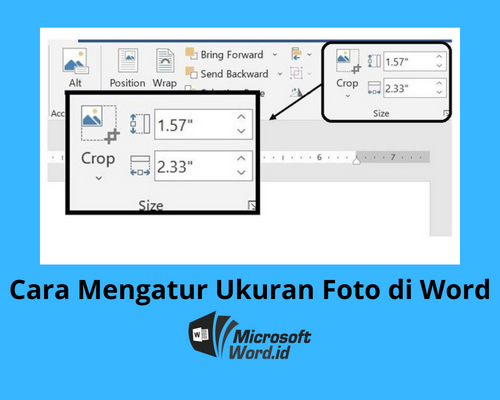
- Temukan Grup "Size" (Ukuran): Di tab "Format," cari grup yang diberi label "Size." Di sini, Anda akan menemukan dua kotak input:
- Height (Tinggi): Masukkan nilai numerik untuk menentukan tinggi WordArt.
- Width (Lebar): Masukkan nilai numerik untuk menentukan lebar WordArt.
- Kunci Rasio Aspek: Di sebelah kanan kotak "Height" dan "Width," ada tombol kecil yang sering kali berupa panah kecil atau ikon gembok. Klik tombol ini untuk membuka dialog "Format Shape" (atau "Format Picture"). Di dalam dialog ini, Anda akan menemukan opsi "Lock aspect ratio" (Kunci rasio aspek). Pastikan kotak ini tercentang jika Anda ingin mengubah ukuran secara proporsional saat menggunakan input numerik. Jika tidak tercentang, Anda dapat mengubah tinggi dan lebar secara independen.
- Terapkan Perubahan: Setelah memasukkan nilai atau menyesuaikan pengaturan rasio aspek, klik "Close" atau "OK" pada dialog.
Tips Tambahan untuk WordArt di Microsoft Word:
- Memutar WordArt: Selain mengubah ukuran, Anda juga dapat memutar WordArt menggunakan handle putar melingkar yang muncul di bagian atas persegi pembatas saat WordArt dipilih.
- Mengatur Teks Pembungkus (Text Wrapping): Agar WordArt berinteraksi dengan baik dengan teks di sekitarnya, klik kanan pada WordArt, pilih "Wrap Text," dan pilih opsi seperti "Square," "Tight," "Through," "Top and Bottom," atau "Behind Text." Ini akan memengaruhi bagaimana teks mengalir di sekitar objek WordArt Anda.
- Menggabungkan Beberapa Objek: Anda dapat mengelompokkan beberapa objek WordArt atau menggabungkannya dengan gambar untuk membuat tata letak yang lebih kompleks.
Mengubah Ukuran WordArt di Google Docs: Fleksibilitas di Awan
Google Docs juga menawarkan fitur WordArt (yang disebut "Drawing" atau "Gambar" ketika Anda membuatnya) yang memungkinkan penyesuaian ukuran yang cukup mudah.
Metode Dasar: Menggunakan Handle Perubahan Ukuran
Prosesnya sangat mirip dengan Microsoft Word.
- Masukkan WordArt: Pergi ke
Insert > Drawing > + New. Di jendela drawing, pilihText box, ketik teks Anda, lalu pilih gaya WordArt dari toolbar yang muncul (misalnya, Anda bisa memilih font, warna, dan efek seperti bayangan atau pantulan). Setelah selesai, klikSave and Close. - Pilih Objek WordArt (Gambar): Klik pada objek WordArt yang baru saja Anda masukkan ke dalam dokumen. Anda akan melihat persegi pembatas dengan handle di sudut dan tengah sisi.
- Tarik Handle:
- Proporsional: Seret handle di sudut untuk mengubah ukuran sambil mempertahankan rasio aspek.
- Tidak Proporsional: Seret handle di tengah sisi untuk meregangkan atau memampatkan secara independen.
Metode Lanjutan: Menggunakan Opsi "Image Options" (Opsi Gambar)
Google Docs mengelola WordArt sebagai objek gambar, sehingga opsi penyesuaian ukuran lanjutan akan ditemukan di bawah pengaturan gambar.
- Pilih Objek WordArt.
- Buka "Image Options": Klik kanan pada objek WordArt dan pilih "Image options." Atau, dengan objek terpilih, klik tombol "Image options" di toolbar. Panel "Image options" akan muncul di sisi kanan layar.
- Temukan Bagian "Size & Rotation" (Ukuran & Rotasi): Di panel ini, Anda akan menemukan:
- Width (Lebar): Masukkan nilai numerik untuk lebar.
- Height (Tinggi): Masukkan nilai numerik untuk tinggi.
- Kunci Rasio Aspek: Di bawah kotak input Width dan Height, ada kotak centang berlabel "Lock aspect ratio" (Kunci rasio aspek). Pastikan kotak ini tercentang jika Anda ingin mengubah ukuran secara proporsional. Jika Anda mencentangnya, mengubah salah satu nilai (lebar atau tinggi) akan secara otomatis menyesuaikan yang lain.
- Rotasi: Di bagian yang sama, Anda juga dapat memasukkan nilai numerik untuk memutar objek.
Tips Tambahan untuk WordArt di Google Docs:
- Opsi Teks Pembungkus: Mirip dengan Word, klik kanan pada objek WordArt, pilih "Image options," dan di bawah "Text wrapping," Anda dapat memilih bagaimana teks mengalir di sekitarnya (
In line,Wrap text,Break text). - Mengedit WordArt: Jika Anda perlu mengedit teks atau gaya WordArt, klik dua kali pada objek WordArt untuk membukanya kembali di jendela drawing.
Pertimbangan Penting Saat Mengubah Ukuran WordArt
Terlepas dari platform yang Anda gunakan, ada beberapa prinsip umum yang perlu diingat:
- Keterbacaan Adalah Raja: Selalu utamakan keterbacaan. WordArt yang terlalu kecil atau terlalu besar dan terdistorsi bisa menjadi sulit dibaca. Uji coba ukuran Anda dengan melihatnya dari jarak normal.
- Rasio Aspek Adalah Teman Anda: Kecuali jika Anda memiliki alasan desain yang kuat untuk mendistorsi teks, selalu coba ubah ukuran secara proporsional dengan menyeret sudut handle. Ini akan menjaga bentuk asli huruf dan membuatnya tetap mudah dikenali.
- Konteks Dokumen: Ukuran WordArt Anda harus sesuai dengan keseluruhan tata letak dan tujuan dokumen Anda. WordArt besar mungkin cocok untuk poster atau sampul, tetapi mungkin berlebihan untuk catatan kaki dalam laporan teknis.
- Resolusi dan Kualitas: Jika Anda berencana untuk mencetak dokumen Anda atau mengekspornya ke format resolusi tinggi, pastikan WordArt Anda diperbesar dengan hati-hati. WordArt yang diperbesar secara ekstrem mungkin terlihat berpiksel atau buram jika awalnya dibuat dengan ukuran kecil.
- Alat Bantu Perataan dan Distribusi: Banyak aplikasi pengolah kata dan desain menawarkan alat bantu perataan dan distribusi. Gunakan ini untuk memastikan beberapa objek WordArt atau WordArt dan elemen lain sejajar dengan sempurna setelah Anda mengubah ukurannya.
Kesimpulan: Menguasai Seni Penyesuaian Visual
Mengubah ukuran WordArt bukan sekadar tugas teknis; ini adalah aspek penting dari desain visual yang efektif. Dengan memahami berbagai metode yang tersedia di platform seperti Microsoft Word dan Google Docs, serta menerapkan tips praktis, Anda dapat mengubah teks biasa menjadi elemen grafis yang kuat dan menarik. Baik Anda ingin menekankan judul, mempercantik kutipan, atau sekadar membuat dokumen Anda lebih menarik secara visual, kemampuan untuk mengontrol skala WordArt Anda adalah keterampilan yang berharga. Jadi, jangan ragu untuk bereksperimen, berlatih, dan temukan keseimbangan sempurna antara gaya, fungsi, dan keterbacaan dalam setiap kreasi WordArt Anda.

Tinggalkan Balasan