



Mengonversi tabel di Microsoft Word menjadi gambar JPEG kini dapat dilakukan dengan mudah tanpa software tambahan. Panduan ini memberikan langkah terperinci untuk menghasilkan file gambar berkualitas tinggi.
Langkah-langkah mengubah tabel Word menjadi JPEG
-
Pertama, buka dokumen Word yang berisi tabel yang ingin Anda konversi. Pastikan tabel memiliki format yang rapi, karena tampilan akhir akan merefleksikan susunan sel.
Jika diperlukan, sesuaikan lebar kolom dan tinggi baris agar teks tidak terpotong pada gambar.
-
Kemudian, pilih seluruh tabel dengan mengklik ikon kotak di pojok kiri atas tabel. Setelah terpilih, tekan tombol kanan mouse dan pilih opsi “Copy” atau gunakan shortcut Ctrl+C.
Salinan tabel kini berada di clipboard dan siap dipindahkan ke program lain.
-
Buka aplikasi Paint atau aplikasi gambar sederhana lainnya yang terpasang di Windows. Pilih menu “Paste” atau tekan Ctrl+V untuk menempelkan tabel yang telah disalin.
Pastikan gambar tabel tampil penuh dalam kanvas; Anda dapat memperbesar kanvas bila diperlukan.
-
Setelah tabel terlihat jelas, pilih menu “Resize” untuk menyesuaikan dimensi gambar jika ingin memperkecil ukuran file. Gunakan opsi “Maintain aspect ratio” agar proporsi tidak berubah.
Jika ingin menambahkan margin putih, gunakan fitur “Canvas Size” untuk memberi ruang di sekeliling tabel.
-
Simpan hasilnya dengan memilih menu “File” lalu “Save As”. Pada dialog penyimpanan, ubah format file menjadi JPEG dengan memilih “JPEG (.jpg;.jpeg)”.
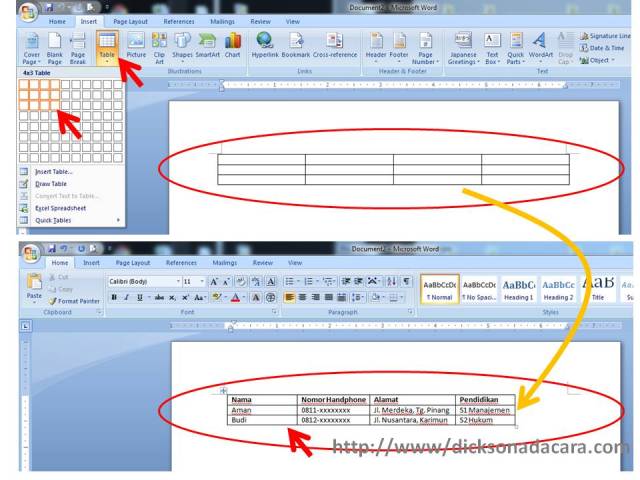
membuat tabel di word Berikan nama file yang deskriptif, misalnya “tabel_penjualan_juni2026.jpg”, kemudian klik “Save”.
-
Jika kualitas gambar terlihat menurun, kembali ke Paint dan pilih opsi “Quality” pada dialog penyimpanan JPEG. Tingkatkan kualitas ke 90% atau lebih untuk mempertahankan detail.
Pastikan ukuran file tidak melebihi batas yang diperlukan untuk keperluan web atau presentasi.
-
Terakhir, verifikasi hasil konversi dengan membuka file JPEG yang baru dibuat. Periksa apakah semua teks terbaca jelas dan tidak ada distorsi.
Jika semuanya sesuai, file siap dibagikan atau diunggah ke platform lain.
Tips Tambahan untuk Hasil Optimal
Gunakan tema warna kontras pada tabel Word agar teks terlihat tajam pada gambar JPEG. Warna latar belakang terang dengan teks gelap biasanya memberikan hasil terbaik.
Jika tabel sangat kompleks, pertimbangkan mengekspor ke PDF terlebih dahulu, lalu konversi PDF ke JPEG menggunakan alat online terpercaya.
Selalu simpan salinan asli tabel dalam format Word sebelum melakukan konversi, sehingga Anda dapat mengedit kembali bila diperlukan.
Kesimpulan
Dengan mengikuti tujuh langkah sederhana, Anda dapat mengubah tabel di Word menjadi file JPEG tanpa kehilangan kualitas visual. Proses ini memanfaatkan aplikasi bawaan Windows, menjadikannya solusi cepat dan hemat biaya.
Tinggalkan Balasan