



Dalam dunia pengolahan kata, Microsoft Word adalah alat yang tak tergantikan bagi banyak orang. Entah Anda sedang menyusun laporan formal, membuat brosur kreatif, atau sekadar merangkai catatan pribadi, kemampuan untuk mengontrol tampilan dokumen adalah kunci. Salah satu aspek fundamental dari tampilan dokumen adalah orientasinya, yaitu apakah halaman dicetak secara vertikal (portrait) atau horizontal (landscape).
Artikel ini akan memandu Anda secara mendalam tentang cara mengubah orientasi dokumen Word dari mode portrait ke landscape. Kita tidak hanya akan membahas langkah-langkah dasarnya, tetapi juga menyentuh aspek-aspek penting yang perlu diperhatikan agar transisi ini berjalan mulus dan hasil akhirnya sesuai dengan keinginan Anda. Dengan pemahaman yang komprehensif, Anda akan mampu menguasai fitur ini dan meningkatkan kualitas visual dari setiap dokumen yang Anda buat.
Memahami Konsep Portrait dan Landscape
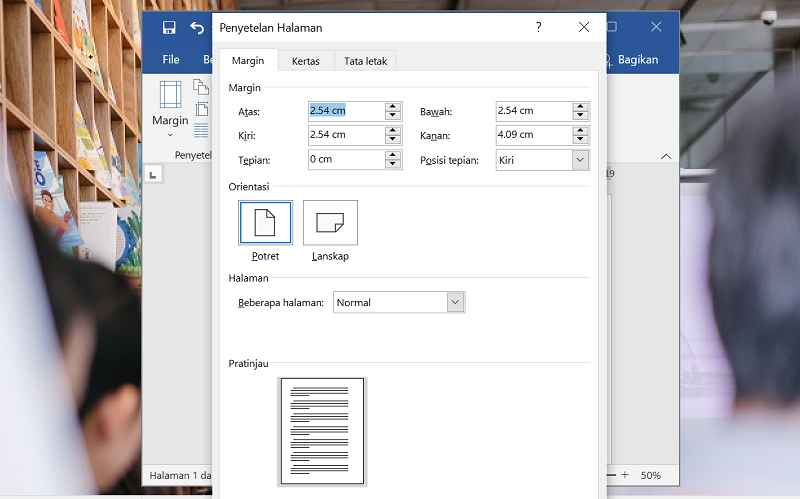
Sebelum kita menyelami teknisnya, mari kita pahami terlebih dahulu apa yang dimaksud dengan orientasi portrait dan landscape:
- Portrait (Potret): Ini adalah orientasi standar untuk sebagian besar dokumen. Halaman lebih tinggi daripada lebarnya, menyerupai cara kita memegang foto potret. Cocok untuk teks yang panjang, surat, dan sebagian besar dokumen yang memerlukan banyak baris per halaman.
- Landscape (Lanskap): Dalam orientasi ini, halaman lebih lebar daripada tingginya, menyerupai cara kita memegang foto lanskap. Orientasi ini sangat berguna ketika Anda perlu menampilkan tabel yang lebar, gambar yang besar, grafik, atau elemen desain lain yang membutuhkan ruang horizontal lebih banyak.
Langkah-Langkah Dasar Mengubah Orientasi Dokumen di Word
Microsoft Word menawarkan cara yang sangat intuitif untuk mengubah orientasi dokumen. Ada dua skenario utama yang perlu kita pertimbangkan:
- Mengubah Orientasi Seluruh Dokumen: Ini adalah skenario paling umum, di mana Anda ingin seluruh dokumen Anda memiliki orientasi landscape.
- Mengubah Orientasi Bagian Tertentu dari Dokumen: Kadang-kadang, Anda mungkin ingin hanya satu atau beberapa halaman dalam dokumen Anda yang memiliki orientasi landscape, sementara sisanya tetap portrait. Ini sangat berguna untuk tabel atau gambar yang tidak muat dengan baik di orientasi portrait.
Mari kita bahas keduanya.
Skenario 1: Mengubah Orientasi Seluruh Dokumen
Ini adalah proses yang paling sederhana dan paling sering dilakukan.
Langkah 1: Buka Dokumen Anda
Pertama, buka file Microsoft Word yang ingin Anda ubah orientasinya.
Langkah 2: Akses Tab "Layout" atau "Page Layout"
Di bilah menu bagian atas, cari tab yang bertuliskan "Layout" (pada versi Word yang lebih baru) atau "Page Layout" (pada versi Word yang lebih lama). Klik tab ini untuk membuka grup perintah terkait tata letak halaman.
Langkah 3: Temukan Grup "Page Setup"
Di dalam tab "Layout" atau "Page Layout", Anda akan menemukan sebuah grup perintah yang disebut "Page Setup". Grup ini berisi berbagai pengaturan penting untuk halaman dokumen Anda, termasuk ukuran kertas, margin, dan orientasi.
Langkah 4: Klik Opsi "Orientation"
Di dalam grup "Page Setup", Anda akan melihat sebuah tombol bertuliskan "Orientation". Klik tombol ini.
Langkah 5: Pilih "Landscape"
Setelah mengklik "Orientation", sebuah menu dropdown akan muncul. Di dalam menu tersebut, Anda akan melihat dua pilihan: "Portrait" dan "Landscape". Klik pada "Landscape".
Voila! Dokumen Anda seketika akan berubah orientasinya menjadi landscape. Semua teks, gambar, dan elemen lainnya akan menyesuaikan diri dengan lebar halaman yang baru.
Tips Tambahan untuk Seluruh Dokumen:
- Periksa Ukuran Kertas: Pastikan ukuran kertas yang Anda pilih di "Page Setup" sesuai dengan ukuran kertas yang akan Anda gunakan saat mencetak. Biasanya, ini adalah A4, Letter, atau Legal. Jika Anda mengubah orientasi ke landscape, lebar kertas akan menjadi dimensi yang lebih besar.
- Penyesuaian Margin: Setelah mengubah orientasi, margin Anda mungkin perlu disesuaikan agar teks terlihat proporsional. Anda bisa melakukannya dengan mengklik "Margins" di grup "Page Setup" dan memilih preset yang diinginkan atau membuat margin kustom.
- Tata Letak Tabel dan Gambar: Tabel yang tadinya terlihat lebar di portrait mungkin sekarang pas dengan baik di landscape. Namun, gambar atau grafik yang tadinya pas di portrait mungkin sekarang terlihat terlalu kecil atau memerlukan penyesuaian ukuran.
Skenario 2: Mengubah Orientasi Bagian Tertentu dari Dokumen (Menggunakan Section Breaks)
Ini adalah teknik yang lebih canggih namun sangat ampuh untuk fleksibilitas tata letak. Terkadang, Anda hanya ingin satu tabel atau gambar yang dicetak dalam orientasi landscape, sementara sisa dokumen tetap dalam orientasi portrait. Untuk melakukan ini, Anda perlu menggunakan Section Breaks (Pemisah Bagian).
Section breaks memungkinkan Anda untuk membagi dokumen Anda menjadi bagian-bagian terpisah, dan setiap bagian dapat memiliki pengaturan tata letak yang berbeda, termasuk orientasi halaman.
Langkah 1: Tempatkan Kursor Anda
Posisikan kursor Anda di akhir teks atau elemen yang sebelum Anda ingin orientasi berubah menjadi landscape.
Langkah 2: Sisipkan Section Break "Next Page"
- Buka tab "Layout" atau "Page Layout".
- Klik pada grup "Page Setup".
- Klik tombol "Breaks" (atau "Breaks" pada versi yang lebih lama).
- Di bawah opsi "Section Breaks", pilih "Next Page".
Ini akan menyisipkan pemisah bagian dan memulai halaman baru.
Langkah 3: Ubah Orientasi Bagian Baru Menjadi Landscape
- Sekarang, posisikan kursor Anda di halaman baru yang baru saja Anda buat (halaman di mana Anda ingin orientasi landscape dimulai).
- Kembali ke tab "Layout" atau "Page Layout".
- Klik "Orientation".
- Pilih "Landscape".
Sekarang, halaman di mana kursor Anda berada (dan semua halaman berikutnya dalam bagian yang sama) akan berorientasi landscape. Namun, ini belum selesai. Kita perlu memastikan halaman setelahnya kembali ke portrait.
Langkah 4: Tempatkan Kursor di Akhir Bagian Landscape
Posisikan kursor Anda di akhir teks atau elemen yang Anda inginkan di halaman landscape.
Langkah 5: Sisipkan Section Break "Next Page" Lagi
- Buka tab "Layout" atau "Page Layout".
- Klik "Breaks".
- Pilih "Next Page" di bawah "Section Breaks".
Ini akan membuat bagian baru lagi.
Langkah 6: Ubah Orientasi Bagian Terakhir Kembali Menjadi Portrait
- Posisikan kursor Anda di halaman baru yang baru saja Anda buat (halaman setelah bagian landscape).
- Buka tab "Layout" atau "Page Layout".
- Klik "Orientation".
- Pilih "Portrait".
Sekarang, Anda telah berhasil membuat satu atau beberapa halaman dalam orientasi landscape di tengah-tengah dokumen yang berorientasi portrait.
Tips Penting Saat Menggunakan Section Breaks:
- Lihat Struktur Dokumen Anda: Untuk memvisualisasikan di mana section breaks Anda berada, Anda bisa mengaktifkan fitur "Show/Hide ¶" di tab "Home". Ini akan menampilkan tanda paragraf dan simbol pemisah bagian lainnya, sehingga Anda dapat melihat struktur tata letak Anda dengan jelas.
- Mengatur Header dan Footer: Penting untuk diketahui bahwa header dan footer dapat berbeda di setiap bagian. Jika Anda tidak ingin header atau footer yang sama di seluruh dokumen, Anda perlu menonaktifkan tautan header/footer antar bagian. Anda dapat melakukannya dengan mengklik tab "Header & Footer Tools" (atau "Design" pada versi Word yang lebih baru) saat mengedit header atau footer, lalu mengklik "Link to Previous" untuk menonaktifkannya.
- Tabel atau Gambar yang Sangat Lebar: Jika Anda memiliki tabel atau gambar yang sangat lebar, Anda mungkin perlu menyesuaikan ukuran tabel atau gambar tersebut setelah mengubah orientasi agar pas dengan baik di halaman landscape.
- Pilihan Section Break Lainnya: Selain "Next Page", ada juga pilihan section break lain seperti "Continuous" (memulai bagian baru di halaman yang sama), "Even Page", dan "Odd Page". Untuk mengubah orientasi hanya pada halaman tertentu, "Next Page" adalah pilihan yang paling umum digunakan.
- Menghapus Section Breaks: Jika Anda membuat kesalahan atau ingin menghapus section break, Anda bisa melakukannya dengan menempatkan kursor di sebelah simbol section break (setelah mengaktifkan "Show/Hide ¶") dan menekan tombol Delete. Namun, berhati-hatilah karena menghapus section break dapat menggabungkan pengaturan tata letak dari bagian-bagian yang berdekatan.
Mengapa Anda Perlu Mengubah Orientasi Dokumen?
Memahami kapan dan mengapa Anda perlu mengubah orientasi dokumen sangat penting untuk memaksimalkan kegunaannya:
- Menampilkan Tabel yang Luas: Tabel dengan banyak kolom seringkali tidak muat pada halaman portrait. Mengubahnya menjadi landscape memberikan ruang horizontal yang cukup agar semua kolom terlihat tanpa harus mengecilkan font secara drastis atau memecah tabel.
- Menyertakan Gambar atau Grafik Besar: Gambar atau grafik yang lebar atau memiliki detail yang banyak akan terlihat lebih baik dan lebih jelas saat ditempatkan pada halaman landscape.
- Membuat Desain Kreatif: Brosur, sertifikat, atau poster seringkali menggunakan orientasi landscape untuk tampilan yang lebih menarik dan dinamis.
- Menyelaraskan dengan Kebutuhan Cetak: Beberapa dokumen, seperti undangan atau kartu ucapan, secara alami dirancang untuk dicetak dalam orientasi landscape.
- Efisiensi Ruang: Terkadang, untuk menampilkan informasi tertentu, orientasi landscape bisa lebih efisien dalam penggunaan ruang halaman daripada mencoba memuat semuanya di halaman portrait yang sempit.
Kesalahan Umum dan Cara Menghindarinya
Meskipun prosesnya relatif mudah, ada beberapa kesalahan umum yang sering terjadi:
- Tidak Menggunakan Section Breaks untuk Halaman Tertentu: Kesalahan paling umum adalah mencoba mengubah orientasi hanya untuk satu halaman tanpa menggunakan section breaks. Akibatnya, seluruh dokumen berubah orientasinya, atau orientasi tidak berubah sama sekali. Ingatlah selalu, untuk perubahan parsial, section breaks adalah kuncinya.
- Mengabaikan Header dan Footer: Setelah menggunakan section breaks, perhatikan header dan footer Anda. Jika Anda ingin header dan footer yang berbeda untuk bagian yang berbeda, pastikan Anda menonaktifkan "Link to Previous".
- Lupa Mengembalikan Orientasi: Jika Anda hanya mengubah orientasi satu bagian menjadi landscape, jangan lupa untuk mengembalikan orientasi ke portrait untuk bagian selanjutnya agar tata letak dokumen Anda konsisten.
- Masalah Penomoran Halaman: Section breaks juga dapat memengaruhi penomoran halaman. Anda mungkin perlu mengatur ulang format penomoran halaman untuk setiap bagian jika Anda menginginkan penomoran yang berurutan atau berbeda. Anda bisa menemukan opsi ini di tab "Header & Footer Tools" (atau "Design") di bawah "Page Number" -> "Format Page Numbers".
Kesimpulan
Mengubah orientasi dokumen Word dari portrait ke landscape adalah keterampilan dasar namun krusial yang dapat secara signifikan meningkatkan presentasi dan kegunaan dokumen Anda. Baik Anda ingin mengubah seluruh dokumen atau hanya bagian tertentu, Microsoft Word menyediakan alat yang fleksibel untuk memenuhi kebutuhan Anda.
Dengan memahami langkah-langkah dasar, memanfaatkan section breaks untuk kontrol yang lebih detail, dan memperhatikan aspek-aspek penting seperti margin, header, dan footer, Anda dapat dengan percaya diri mengubah orientasi dokumen Anda. Ini akan memungkinkan Anda untuk menampilkan informasi secara lebih efektif, menciptakan desain yang lebih menarik, dan pada akhirnya, menghasilkan dokumen yang profesional dan sesuai dengan tujuan Anda. Jangan ragu untuk bereksperimen dengan fitur-fitur ini untuk menemukan tata letak yang paling sesuai dengan kebutuhan spesifik Anda.

Tinggalkan Balasan