



Dalam dunia penulisan, kejelasan dan keterbacaan adalah kunci. Salah satu elemen terpenting yang memengaruhi kedua aspek ini adalah ukuran tulisan atau font size. Entah Anda sedang mengerjakan laporan panjang yang membutuhkan ruang ekstra, makalah akademis dengan persyaratan format tertentu, atau sekadar ingin membuat teks Anda lebih mudah dibaca, menguasai cara mengubah ukuran tulisan di Microsoft Word adalah keterampilan mendasar yang patut Anda kuasai.
Terutama ketika berhadapan dengan dokumen yang panjang, seperti yang melebihi 1.200 kata, kemampuan untuk menyesuaikan ukuran font menjadi krusial. Ukuran font yang terlalu kecil bisa membuat pembaca cepat lelah, sementara yang terlalu besar dapat memakan ruang secara tidak efisien. Artikel ini akan memandu Anda langkah demi langkah untuk mengubah ukuran tulisan di Word, baik untuk sebagian teks maupun seluruh dokumen, serta memberikan tips tambahan agar tampilan dokumen Anda optimal.
Mengubah Ukuran Tulisan untuk Teks Tertentu
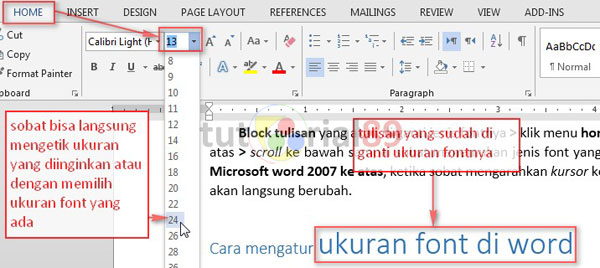
Biasanya, Anda ingin mengubah ukuran tulisan hanya pada bagian tertentu dari dokumen Anda. Mungkin Anda ingin menekankan sebuah judul, membuat kutipan menonjol, atau menyamakan ukuran font dari teks yang Anda salin dari sumber lain. Berikut cara melakukannya:
Langkah 1: Pilih Teks yang Ingin Anda Ubah
Ini adalah langkah paling penting. Arahkan kursor mouse Anda ke awal teks yang ingin Anda ubah. Klik dan tahan tombol kiri mouse, lalu seret kursor ke akhir teks tersebut. Teks yang Anda pilih akan terlihat berbeda, biasanya dengan latar belakang berwarna gelap.
- Tips: Untuk memilih satu kata, cukup klik dua kali pada kata tersebut. Untuk memilih satu paragraf, klik tiga kali di mana saja dalam paragraf tersebut.
Langkah 2: Akses Opsi Ukuran Font
Setelah teks terpilih, Anda memiliki beberapa cara untuk mengakses pengaturan ukuran font:
-
Melalui Tab "Beranda" (Home):
- Cari grup "Font" di bagian tengah tab "Beranda".
- Anda akan melihat sebuah kotak dropdown dengan angka di dalamnya (misalnya, 11, 12). Ini adalah pilihan ukuran font.
-
Menggunakan Kotak Dialog Font:
- Klik ikon kecil panah yang mengarah ke kanan di sudut kanan bawah grup "Font". Ini akan membuka kotak dialog "Font".
Langkah 3: Pilih Ukuran Font yang Diinginkan
-
Menggunakan Kotak Dropdown:
- Klik panah di sebelah angka ukuran font saat ini.
- Sebuah daftar ukuran font yang umum tersedia akan muncul (misalnya, 8, 9, 10, 11, 12, 14, 16, 18, 20, 22, 24, 26, 28, 36, 48, 72).
- Klik pada ukuran yang Anda inginkan. Anda akan melihat pratinjau perubahan ukuran font pada teks yang Anda pilih.
-
Mengetik Ukuran Font Secara Manual:
- Jika ukuran yang Anda inginkan tidak ada dalam daftar, Anda dapat mengetiknya langsung ke dalam kotak ukuran font. Word memungkinkan Anda memasukkan ukuran font dalam nilai desimal, misalnya 10.5 atau 13.75.
- Setelah mengetik, tekan tombol Enter atau klik "OK" jika Anda menggunakan kotak dialog "Font".
Langkah 4: Terapkan Perubahan
- Jika Anda menggunakan kotak dropdown di tab "Beranda", perubahan akan langsung diterapkan pada teks yang Anda pilih.
- Jika Anda membuka kotak dialog "Font", klik tombol "OK" untuk menerapkan perubahan.
Mengubah Ukuran Tulisan untuk Seluruh Dokumen
Dalam beberapa kasus, Anda mungkin ingin mengubah ukuran font untuk seluruh dokumen Anda. Ini sering kali dilakukan untuk memenuhi persyaratan format tertentu, seperti mengubah dokumen dari ukuran font default ke ukuran font yang lebih besar atau lebih kecil.
Metode 1: Menggunakan Pintasan Keyboard
Ini adalah cara tercepat untuk memilih seluruh dokumen.
Langkah 1: Pilih Seluruh Dokumen
- Tekan tombol Ctrl + A secara bersamaan pada keyboard Anda (jika Anda menggunakan Mac, tekan Command + A). Seluruh konten dokumen Anda akan terpilih.
Langkah 2: Ubah Ukuran Font
- Setelah seluruh dokumen terpilih, ikuti langkah-langkah pada bagian "Mengubah Ukuran Tulisan untuk Teks Tertentu" di atas (akses opsi ukuran font melalui tab "Beranda" atau kotak dialog "Font") dan pilih ukuran font yang Anda inginkan.
Metode 2: Menggunakan Pengaturan Gaya (Style)
Untuk dokumen yang lebih kompleks atau jika Anda ingin memastikan konsistensi, menggunakan gaya adalah pendekatan yang lebih canggih. Biasanya, teks normal di Word menggunakan gaya "Normal".
Langkah 1: Akses Pengaturan Gaya
- Pergi ke tab "Beranda" (Home).
- Di grup "Gaya" (Styles), klik ikon panah kecil di sudut kanan bawah untuk membuka panel "Gaya".
Langkah 2: Modifikasi Gaya "Normal"
- Cari gaya "Normal" dalam daftar gaya.
- Arahkan kursor mouse ke gaya "Normal", klik panah kecil yang muncul di sebelah kanan nama gaya, lalu pilih "Modifikasi…".
Langkah 3: Ubah Ukuran Font pada Gaya
- Di kotak dialog "Modifikasi Gaya", cari bagian "Pemformatan" (Formatting).
- Anda akan melihat pilihan ukuran font di sana. Klik panah dropdown dan pilih ukuran font yang Anda inginkan.
- Pilih opsi "Gaya baru berdasarkan pemformatan ini" atau "Hanya dokumen ini" (tergantung versi Word Anda) jika Anda ingin perubahan diterapkan hanya pada dokumen saat ini. Jika Anda ingin gaya ini berlaku untuk dokumen mendatang, pilih "Template baru".
- Klik "OK".
Perubahan ukuran font yang Anda lakukan pada gaya "Normal" akan diterapkan ke semua teks dalam dokumen Anda yang menggunakan gaya tersebut.
Tips Tambahan untuk Mengelola Ukuran Tulisan pada Dokumen Panjang
Saat Anda berhadapan dengan dokumen yang melebihi 1.200 kata, beberapa pertimbangan tambahan dapat membuat pekerjaan Anda lebih mudah dan hasil akhir lebih profesional:
-
Konsistensi adalah Kunci: Gunakan ukuran font yang konsisten untuk jenis teks yang sama. Misalnya, semua judul bab harus memiliki ukuran font yang sama, dan semua paragraf isi harus memiliki ukuran font yang sama. Menggunakan gaya (Styles) sangat membantu dalam hal ini.
-
Pertimbangkan Kebutuhan Pembaca: Untuk dokumen yang dibaca di layar, ukuran font antara 11pt hingga 12pt sering kali nyaman. Untuk dokumen cetak, 12pt atau bahkan 14pt bisa lebih baik, tergantung pada jenis font yang Anda gunakan.
-
Perhatikan Jenis Font (Font Type): Ukuran fisik font dapat bervariasi antara jenis font yang berbeda meskipun memiliki nilai poin yang sama. Font seperti Arial atau Calibri mungkin terlihat lebih besar daripada Times New Roman pada ukuran poin yang sama. Cobalah beberapa jenis font dan ukuran untuk menemukan kombinasi yang paling nyaman dibaca untuk dokumen Anda.
-
Gunakan Spasi (Spacing): Ukuran font yang lebih besar sering kali membutuhkan spasi antarbaris yang lebih luas untuk mencegah teks terlihat padat. Anda dapat menyesuaikan spasi antarbaris melalui tab "Beranda" > grup "Paragraf" > "Spasi Antarbaris dan Paragraf".
-
Periksa Ukuran Font untuk Judul dan Sub Pastikan judul bab dan subjudul Anda cukup besar dan menonjol dari teks isi. Ini membantu pembaca menavigasi dokumen Anda dengan lebih mudah, terutama dalam dokumen yang panjang.
-
Gunakan Fitur "Cari dan Ganti" untuk Penyesuaian Cepat: Jika Anda menemukan bahwa Anda perlu mengubah ukuran font di banyak tempat yang tidak teratur, Anda bisa menggunakan fitur "Cari dan Ganti" (Ctrl + H). Cari teks yang ingin Anda ubah, lalu terapkan pemformatan baru (termasuk ukuran font) di kolom "Ganti dengan".
Kesimpulan
Mengubah ukuran tulisan di Microsoft Word adalah salah satu fungsi dasar yang memberikan kontrol besar atas tampilan dokumen Anda. Dengan mengikuti langkah-langkah di atas, Anda dapat dengan mudah menyesuaikan ukuran font untuk bagian tertentu atau seluruh dokumen Anda. Ingatlah bahwa tujuan utama dari penyesuaian ukuran font adalah untuk meningkatkan keterbacaan dan kejelasan, terutama saat bekerja dengan dokumen panjang yang membutuhkan perhatian ekstra terhadap detail visual. Dengan sedikit latihan, Anda akan mahir dalam mengelola tampilan tulisan Anda dan menghasilkan dokumen yang tidak hanya informatif, tetapi juga menyenangkan untuk dibaca.

Tinggalkan Balasan