



Microsoft Word 2010 adalah alat yang ampuh untuk membuat berbagai jenis dokumen, mulai dari surat pribadi sederhana hingga laporan bisnis yang kompleks dan karya akademis yang terstruktur. Salah satu elemen kunci dalam menciptakan tata letak dokumen yang profesional dan mudah dibaca adalah pengaturan tepi (margin). Tepi halaman tidak hanya memengaruhi estetika visual, tetapi juga memegang peran penting dalam keterbacaan, ruang untuk penjilidan, dan bahkan kesan keseluruhan yang ingin Anda sampaikan.
Bagi banyak pengguna, mengubah ukuran tepi mungkin terdengar seperti tugas yang rumit. Namun, di Microsoft Word 2010, proses ini sebenarnya cukup mudah diakses dan dapat dikuasai dalam beberapa langkah sederhana. Artikel ini akan memandu Anda secara mendalam tentang berbagai cara untuk mengubah ukuran tepi di Word 2010, mulai dari pengaturan dasar hingga opsi yang lebih canggih, sehingga Anda dapat sepenuhnya mengendalikan tampilan dokumen Anda.
Memahami Konsep Tepi Halaman (Margin)
Sebelum kita menyelami cara mengubahnya, penting untuk memahami apa itu tepi halaman. Tepi halaman adalah ruang kosong di sekitar konten utama pada setiap halaman dokumen Anda. Umumnya, tepi halaman dibagi menjadi empat bagian:
- Tepi Atas (Top Margin): Ruang kosong di bagian atas halaman.
- Tepi Bawah (Bottom Margin): Ruang kosong di bagian bawah halaman.
- Tepi Kiri (Left Margin): Ruang kosong di sisi kiri halaman.
- Tepi Kanan (Right Margin): Ruang kosong di sisi kanan halaman.
Pengaturan tepi yang tepat sangat krusial. Tepi yang terlalu kecil dapat membuat dokumen terlihat berantakan dan sulit dibaca, sementara tepi yang terlalu besar dapat menghabiskan ruang cetak yang berharga. Untuk dokumen yang akan dijilid, tepi kiri (atau tepi kanan, tergantung arah penjilidan) perlu dibuat lebih lebar untuk memberikan ruang bagi lubang penjilidan agar tidak menutupi teks.
Metode 1: Menggunakan Fitur Pengaturan Tepi Bawaan
Cara paling umum dan paling mudah untuk mengubah ukuran tepi di Word 2010 adalah melalui fitur pengaturan tepi bawaan yang terintegrasi. Ini memungkinkan Anda memilih dari beberapa preset tepi yang sudah ditentukan atau mengatur ukuran secara kustom.
-
Buka Dokumen Anda: Mulailah dengan membuka dokumen Microsoft Word 2010 yang ingin Anda ubah tepinya.
-
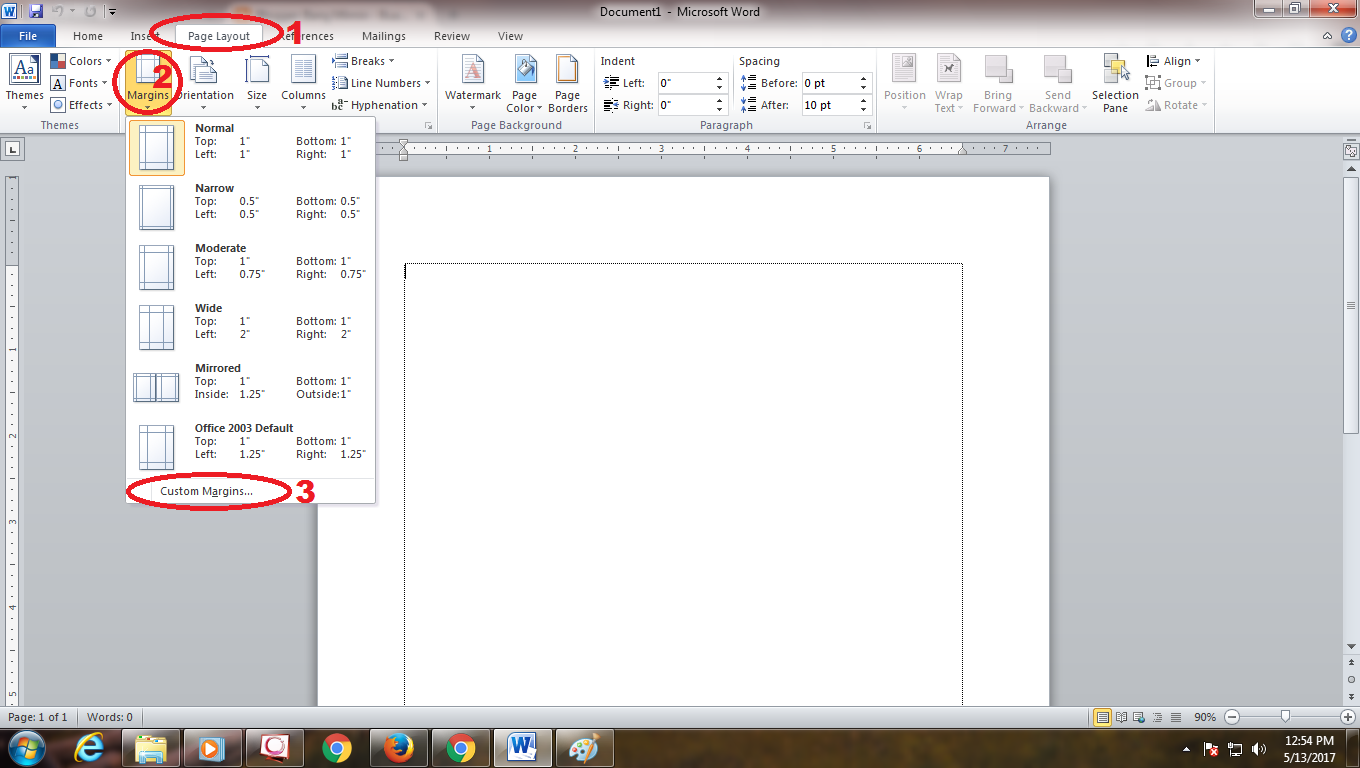
Akses Tab "Page Layout": Di bagian atas jendela Word, cari dan klik tab "Page Layout". Tab ini berisi semua pengaturan yang berkaitan dengan tata letak halaman dokumen Anda.
-
Temukan Grup "Page Setup": Dalam tab "Page Layout", Anda akan melihat sebuah grup bernama "Page Setup". Di sinilah Anda akan menemukan opsi untuk mengatur tepi.
-
Klik Opsi "Margins": Di dalam grup "Page Setup", klik tombol "Margins". Ini akan membuka menu dropdown yang menampilkan beberapa pilihan tepi yang telah ditentukan sebelumnya.
-
Pilih Preset Tepi:
- Normal: Ini adalah pengaturan tepi standar yang biasanya digunakan, dengan ukuran yang seimbang di semua sisi (biasanya 1 inci atau 2.54 cm).
- Narrow: Mengurangi ukuran tepi, memberikan lebih banyak ruang untuk konten.
- Moderate: Ukuran tepi yang sedikit lebih besar dari Narrow, namun lebih kecil dari Normal.
- Wide: Meningkatkan ukuran tepi, mengurangi ruang konten secara signifikan.
- Mirrored: Pengaturan tepi ini dirancang untuk dokumen yang akan dicetak bolak-balik (seperti buku). Tepi kiri dan kanan akan berbeda pada halaman genap dan ganjil untuk menciptakan tampilan yang konsisten saat dijilid. Tepi bagian dalam (kiri pada halaman ganjil, kanan pada halaman genap) biasanya lebih lebar.
- Office (2003 and earlier): Opsi ini menyediakan pengaturan tepi yang serupa dengan versi Word yang lebih lama.
Cukup klik salah satu opsi preset ini, dan Word akan langsung menerapkan pengaturan tepi tersebut ke seluruh dokumen Anda.
-
Mengatur Tepi Kustom (Custom Margins): Jika preset yang tersedia tidak sesuai dengan kebutuhan Anda, Anda dapat mengatur tepi secara kustom.
- Dari menu dropdown "Margins" yang Anda buka di langkah 4, pilih opsi "Custom Margins…" di bagian paling bawah.
- Ini akan membuka jendela dialog "Page Setup" dengan tab "Margins" yang aktif.
- Di sini, Anda akan melihat kolom untuk Top, Bottom, Left, dan Right. Anda dapat memasukkan nilai numerik yang Anda inginkan untuk setiap tepi. Nilai dapat dimasukkan dalam inci atau sentimeter, tergantung pada pengaturan unit tampilan Word Anda.
- Gutter: Opsi "Gutter" adalah tambahan ruang tepi yang ditambahkan ke sisi tertentu (biasanya kiri atau atas) untuk memberikan ruang ekstra bagi penjilidan. Nilai "Gutter" ditambahkan ke nilai tepi yang sesuai (misalnya, jika Anda memiliki tepi kiri 1 inci dan gutter 0.5 inci, maka ruang total di sisi kiri adalah 1.5 inci).
- Gutter Position: Anda dapat memilih di sisi mana gutter akan ditempatkan (Left atau Top).
- Pages: Di bagian "Pages", Anda dapat memilih rentang halaman di mana pengaturan tepi ini akan diterapkan:
- Whole document: Menerapkan pengaturan tepi ke seluruh dokumen.
- This section: Menerapkan pengaturan tepi hanya ke bagian (section) yang sedang Anda kerjakan.
- This point forward: Menerapkan pengaturan tepi dari titik kursor Anda saat ini hingga akhir dokumen.
- Setelah selesai memasukkan nilai kustom Anda, klik tombol "OK" untuk menerapkan perubahan.
Metode 2: Menggunakan Penggaris (Ruler)
Word 2010 juga menyediakan cara visual untuk menyesuaikan tepi halaman, yaitu melalui penggaris horizontal dan vertikal. Metode ini sangat berguna untuk penyesuaian cepat dan intuitif.
-
Aktifkan Penggaris: Pastikan penggaris Anda terlihat. Jika tidak, buka tab "View", dan di grup "Show/Hide", centang kotak "Ruler". Anda akan melihat penggaris di bagian atas (horizontal) dan di sisi kiri (vertikal) area kerja dokumen Anda.
-
Identifikasi Penanda Tepi: Pada penggaris, Anda akan melihat area abu-abu dan area putih. Area abu-abu menunjukkan tepi halaman, sedangkan area putih menunjukkan area konten. Di antara area abu-abu dan putih, terdapat penanda kecil yang menunjukkan batas tepi.
-
Mengubah Tepi Kiri dan Kanan:
- Arahkan kursor mouse Anda ke garis pemisah antara area abu-abu dan putih di penggaris horizontal.
- Kursor akan berubah menjadi panah dua arah (misalnya, panah kiri-kanan).
- Klik dan tahan tombol mouse, lalu seret penanda tepi ke kiri atau ke kanan untuk menyesuaikan tepi kiri dan kanan. Perhatikan bahwa perubahan ini akan memengaruhi tepi kiri dan kanan secara bersamaan jika Anda tidak memiliki pengaturan yang berbeda untuk halaman ganjil dan genap.
-
Mengubah Tepi Atas dan Bawah:
- Arahkan kursor mouse Anda ke garis pemisah antara area abu-abu dan putih di penggaris vertikal.
- Kursor akan berubah menjadi panah dua arah (misalnya, panah atas-bawah).
- Klik dan tahan tombol mouse, lalu seret penanda tepi ke atas atau ke bawah untuk menyesuaikan tepi atas dan bawah.
Catatan Penting Saat Menggunakan Penggaris:
- Metode penggaris ini biasanya mengatur tepi secara simultan untuk kedua sisi (kiri/kanan atau atas/bawah). Jika Anda memerlukan pengaturan tepi yang berbeda untuk halaman ganjil dan genap (misalnya, untuk penjilidan), Anda harus menggunakan metode "Custom Margins" yang dijelaskan sebelumnya.
- Jika Anda melihat pengaturan tepi yang berbeda di penggaris (misalnya, tepi kiri lebih lebar dari tepi kanan), ini menandakan bahwa Anda mungkin menggunakan pengaturan "Mirrored Margins" atau telah menerapkan pengaturan tepi yang berbeda pada bagian tertentu dari dokumen.
Mengatur Tepi untuk Bagian yang Berbeda (Sections)
Terkadang, Anda mungkin ingin memiliki pengaturan tepi yang berbeda untuk bagian-bagian tertentu dari dokumen Anda. Misalnya, bab pertama sebuah buku mungkin memiliki tata letak yang berbeda dari bab-bab selanjutnya, atau Anda mungkin ingin menyertakan halaman sampul dengan tepi yang lebih lebar. Word memungkinkan Anda melakukan ini dengan menggunakan "sections" (bagian).
-
Membuat Section Break: Untuk membagi dokumen Anda menjadi beberapa bagian, Anda perlu menyisipkan "Section Break".
- Posisikan kursor Anda di tempat Anda ingin bagian baru dimulai.
- Pergi ke tab "Page Layout".
- Di grup "Page Setup", klik "Breaks".
- Di bawah "Section Breaks", pilih jenis pemecah bagian yang Anda inginkan (misalnya, "Next Page" untuk memulai bagian baru di halaman berikutnya, atau "Continuous" untuk memulai bagian baru di halaman yang sama).
-
Mengatur Tepi untuk Setiap Bagian: Setelah Anda memiliki beberapa bagian, Anda dapat mengatur tepi secara independen untuk setiap bagian.
- Posisikan kursor Anda di dalam bagian yang tepi tepinya ingin Anda ubah.
- Ikuti langkah-langkah di Metode 1 (menggunakan "Page Layout" > "Margins" > "Custom Margins…").
- Di jendela dialog "Page Setup", pada pilihan "Apply to:" (atau serupa), pastikan Anda memilih "This section".
- Masukkan nilai tepi yang Anda inginkan dan klik "OK".
Proses ini dapat diulang untuk setiap bagian di dokumen Anda, memberi Anda kontrol penuh atas tata letak halaman secara granular.
Tips Tambahan untuk Pengaturan Tepi
- Unit Ukuran: Secara default, Word 2010 mungkin menggunakan inci. Jika Anda lebih suka menggunakan sentimeter atau unit lainnya, Anda dapat mengubahnya di pengaturan Word. Pergi ke File > Options > Advanced, lalu gulir ke bawah ke bagian "Display" dan ubah "Show measurements in units of:".
- Tampilan "Print Preview": Selalu gunakan fitur "Print Preview" (biasanya diakses melalui File > Print) untuk melihat bagaimana dokumen Anda akan terlihat saat dicetak. Ini adalah cara terbaik untuk memastikan bahwa pengaturan tepi Anda memberikan tampilan yang diinginkan.
- Konsistensi: Untuk dokumen formal, menjaga konsistensi dalam pengaturan tepi sangat penting. Gunakan preset atau simpan pengaturan kustom Anda untuk digunakan kembali di masa mendatang.
- Tepi untuk Cetak: Ingatlah bahwa printer Anda memiliki batas fisik untuk margin yang dapat dicetak. Tepi yang terlalu kecil mungkin tidak dapat dicetak oleh printer Anda, yang dapat menyebabkan pemotongan konten.
Kesimpulan
Mengubah ukuran tepi di Microsoft Word 2010 adalah keterampilan dasar namun sangat penting yang dapat secara signifikan meningkatkan kualitas dan profesionalisme dokumen Anda. Baik Anda memilih untuk menggunakan preset yang mudah diakses, melakukan penyesuaian cepat dengan penggaris, atau menerapkan pengaturan tepi yang kompleks untuk berbagai bagian dokumen, Word 2010 menyediakan alat yang fleksibel untuk memenuhi kebutuhan tata letak Anda. Dengan memahami opsi yang tersedia dan mempraktikkan langkah-langkah yang diuraikan dalam panduan ini, Anda akan dapat menguasai seni pengaturan tepi dan menciptakan dokumen yang tidak hanya informatif tetapi juga menarik secara visual.

Tinggalkan Balasan