



Di era digital yang serba cepat, kemampuan untuk menyampaikan informasi secara jelas dan efektif melalui dokumen teks adalah keterampilan yang tak ternilai. Salah satu elemen fundamental dalam mencapai kejelasan ini adalah tipografi, dan di dalamnya, ukuran tulisan (font size) memegang peranan krusial. Di Microsoft Word, mengubah ukuran tulisan bukan hanya sekadar memperbesar atau memperkecil karakter, tetapi juga merupakan alat strategis untuk menyorot informasi penting, mengatur hierarki visual, meningkatkan keterbacaan, dan bahkan menciptakan estetika dokumen yang menarik.
Artikel ini akan memandu Anda secara mendalam melalui berbagai cara untuk mengubah ukuran tulisan di Microsoft Word, mulai dari metode dasar yang paling umum digunakan hingga teknik lanjutan yang dapat meningkatkan profesionalisme dokumen Anda. Kami akan menjelajahi pilihan yang tersedia, memberikan tips praktis, dan menjelaskan kapan sebaiknya menggunakan setiap metode.
Mengapa Ukuran Tulisan Penting?
Sebelum kita masuk ke detail teknis, mari kita pahami mengapa ukuran tulisan begitu penting dalam desain dokumen:
- Keterbacaan (Readability): Ini adalah alasan paling mendasar. Tulisan yang terlalu kecil sulit dibaca, terutama bagi mereka yang memiliki masalah penglihatan atau saat membaca di layar kecil. Sebaliknya, tulisan yang terlalu besar bisa membuat dokumen terlihat berantakan dan memakan banyak ruang.
- Hierarki Visual (Visual Hierarchy): Dengan memvariasikan ukuran tulisan, Anda dapat menciptakan hierarki. Judul yang lebih besar menarik perhatian terlebih dahulu, diikuti oleh subjudul yang lebih kecil, dan kemudian isi teks utama yang ukurannya paling nyaman untuk dibaca dalam jangka waktu lama. Ini membantu pembaca menavigasi dokumen dan memahami struktur informasinya.
- Penekanan (Emphasis): Memperbesar ukuran tulisan pada kata atau frasa tertentu dapat menyorotnya sebagai informasi penting, seolah-olah Anda menggunakan penekanan visual.
- Estetika dan Desain: Ukuran tulisan yang tepat dapat memberikan tampilan profesional dan menarik pada dokumen Anda. Kombinasi ukuran tulisan yang harmonis dapat meningkatkan pengalaman membaca secara keseluruhan.
- Kesesuaian dengan Tujuan Dokumen: Dokumen formal seperti skripsi atau laporan bisnis mungkin memiliki standar ukuran tulisan tertentu, sementara brosur promosi mungkin membutuhkan ukuran yang lebih dinamis dan menarik perhatian.
Metode Dasar Mengubah Ukuran Tulisan di Microsoft Word
Microsoft Word menawarkan beberapa cara intuitif untuk mengubah ukuran tulisan. Metode-metode ini adalah fondasi yang harus dikuasai oleh setiap pengguna Word.
1. Menggunakan Grup Font pada Tab Home
Ini adalah metode yang paling sering digunakan dan paling mudah diakses.
- Langkah 1: Seleksi Teks: Pertama, Anda perlu memilih teks yang ingin Anda ubah ukurannya. Anda bisa melakukan ini dengan mengklik dan menarik kursor mouse Anda di atas teks, atau menggunakan pintasan keyboard seperti
Ctrl + A(Windows) atauCmd + A(Mac) untuk memilih semua teks dalam dokumen. - Langkah 2: Temukan Grup Font: Pergi ke tab Home (Beranda) di pita (ribbon) Word. Di dalam tab Home, Anda akan menemukan grup bernama Font (Huruf).
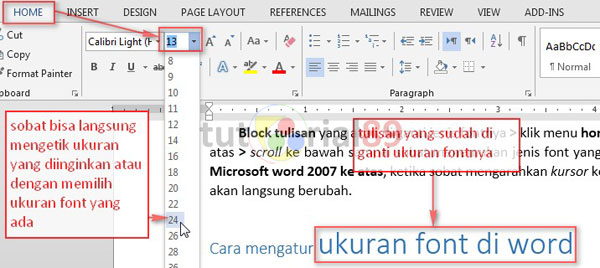
- Langkah 3: Gunakan Kotak Ukuran Font: Di dalam grup Font, ada sebuah kotak yang menampilkan angka. Angka ini mewakili ukuran font saat ini (misalnya, 11, 12, 14). Klik pada panah dropdown di sebelah angka tersebut.
- Langkah 4: Pilih Ukuran dari Daftar: Sebuah daftar ukuran font yang umum akan muncul. Anda bisa mengklik salah satu ukuran yang tersedia (misalnya, 8, 9, 10, 11, 12, 14, 16, 18, 20, 22, 24, 26, 28, 36, 48, 72). Ukuran font diukur dalam satuan poin (point).
- Langkah 5: Ketik Ukuran Kustom (Opsional): Jika ukuran yang Anda inginkan tidak ada dalam daftar dropdown, Anda bisa mengklik di dalam kotak ukuran font itu sendiri, menghapus angka yang ada, dan mengetikkan ukuran kustom Anda. Word memungkinkan Anda memasukkan ukuran font dari 1 hingga 1638 poin. Setelah selesai mengetik, tekan
Enter.
Tips Tambahan untuk Metode Dasar:
- Ukuran Font Umum: Untuk teks isi utama, ukuran 10 hingga 12 poin biasanya merupakan pilihan yang paling nyaman untuk dibaca.
- Judul dan Sub Judul utama biasanya menggunakan ukuran yang jauh lebih besar (misalnya, 16-24 poin), sementara subjudul bisa sedikit lebih besar dari teks isi (misalnya, 14-16 poin).
- Penggunaan Angka Bulat: Meskipun Anda bisa menggunakan ukuran desimal, penggunaan angka bulat (misalnya, 11 poin, bukan 11.5 poin) seringkali lebih disukai untuk konsistensi.
2. Menggunakan Tombol "Increase Font Size" dan "Decrease Font Size"
Di sebelah kotak ukuran font pada tab Home, Anda akan menemukan dua tombol kecil dengan ikon huruf ‘A’ yang memiliki panah mengarah ke atas dan ke bawah.
- Tombol "Increase Font Size" (A↑): Tombol ini akan memperbesar ukuran font teks yang dipilih secara bertahap. Word biasanya akan melompat ke ukuran font standar terdekat yang lebih besar.
- Tombol "Decrease Font Size" (A↓): Tombol ini akan memperkecil ukuran font teks yang dipilih secara bertahap, mengikuti logika yang sama.
Metode ini sangat berguna jika Anda ingin menyesuaikan ukuran font sedikit demi sedikit tanpa harus membuka daftar dropdown atau mengetikkan angka.
Metode Lanjutan Mengubah Ukuran Tulisan
Selain metode dasar, Microsoft Word menyediakan cara yang lebih canggih dan fleksibel untuk mengelola ukuran tulisan.
1. Melalui Dialog Box Font
Dialog Box Font menawarkan kontrol yang lebih granular dan lebih banyak opsi daripada hanya sekadar mengubah ukuran.
- Langkah 1: Seleksi Teks: Sama seperti sebelumnya, seleksi teks yang ingin Anda ubah ukurannya.
- Langkah 2: Buka Dialog Box Font: Ada beberapa cara untuk melakukan ini:
- Klik tombol kecil dengan panah di sudut kanan bawah grup Font pada tab Home.
- Klik kanan pada teks yang dipilih, lalu pilih Font… dari menu konteks.
- Gunakan pintasan keyboard:
Ctrl + D(Windows) atauCmd + D(Mac).
- Langkah 3: Atur Ukuran Font: Di dalam jendela Font, temukan bagian Size (Ukuran). Di sini Anda dapat memilih ukuran dari daftar dropdown atau mengetikkan ukuran kustom seperti pada metode dasar.
- Langkah 4: Konfirmasi: Setelah selesai mengatur ukuran font, klik tombol OK di bagian bawah jendela dialog.
Keunggulan Dialog Box Font:
- Terintegrasi dengan Opsi Lain: Dialog box ini memungkinkan Anda mengubah ukuran font bersamaan dengan properti font lainnya seperti jenis font, gaya font (bold, italic), warna font, efek teks, dan lain-lain. Ini sangat efisien jika Anda perlu melakukan beberapa penyesuaian sekaligus.
2. Menggunakan Format Painter
Format Painter adalah alat yang luar biasa untuk menyalin format teks dari satu bagian ke bagian lain. Ini termasuk ukuran font, jenis font, warna, dan gaya.
- Langkah 1: Terapkan Ukuran Font yang Diinginkan: Pertama, format satu bagian teks dengan ukuran font yang Anda inginkan.
- Langkah 2: Salin Format: Seleksi teks yang sudah diformat tersebut. Kemudian, di tab Home, klik tombol Format Painter (ikon kuas cat).
- Langkah 3: Oleskan Format: Kursor mouse Anda akan berubah menjadi kuas. Sekarang, seleksi teks lain yang ingin Anda ubah ukurannya. Ukuran font (dan semua format lainnya) dari teks asli akan diterapkan pada teks yang baru Anda seleksi.
- Tips: Menggunakan Format Painter Berkali-kali: Jika Anda ingin menerapkan format yang sama ke beberapa bagian teks yang tidak berurutan, klik dua kali tombol Format Painter. Anda kemudian dapat menggunakannya berulang kali sampai Anda menekan tombol
Escatau mengklik tombol Format Painter lagi untuk menonaktifkannya.
3. Menggunakan Style (Gaya)
Ini adalah metode paling profesional dan direkomendasikan untuk dokumen yang lebih panjang atau jika Anda berencana untuk menggunakannya kembali. Gaya memungkinkan Anda untuk mendefinisikan serangkaian format (termasuk ukuran font) dan menerapkannya secara konsisten ke seluruh dokumen.
- Langkah 1: Tentukan Ukuran Font untuk Gaya:
- Buat teks contoh dan format dengan ukuran font yang Anda inginkan (misalnya, buat judul dengan ukuran 20 poin).
- Seleksi teks yang diformat tersebut.
- Di tab Home, di grup Styles (Gaya), klik panah dropdown untuk melihat daftar gaya.
- Klik panah kecil di bagian bawah panel Styles untuk membuka panel Styles yang lebih lengkap.
- Dengan teks yang diformat terseleksi, klik tombol New Style (Gaya Baru) di bagian bawah panel Styles.
- Beri nama gaya Anda (misalnya, "Judul Utama").
- Di bagian Formatting, pastikan ukuran font yang Anda inginkan sudah terpilih. Anda juga bisa mengatur jenis font, warna, dan properti lainnya di sini.
- Klik OK.
- Langkah 2: Terapkan Gaya: Sekarang, Anda bisa memilih teks lain di dokumen Anda dan menerapkannya dengan gaya "Judul Utama" yang baru saja Anda buat dari panel Styles. Ukuran font (dan format lainnya) akan diterapkan secara otomatis.
- Langkah 3: Mengubah Ukuran Font dalam Gaya: Jika Anda perlu mengubah ukuran font untuk semua judul utama di dokumen Anda, Anda tidak perlu melakukannya satu per satu. Cukup ubah ukuran font pada salah satu teks yang sudah menggunakan gaya tersebut, lalu klik kanan pada gaya di panel Styles dan pilih Update to Match Selection (Perbarui agar Sesuai dengan Pilihan). Semua teks lain yang menggunakan gaya tersebut akan otomatis diperbarui.
Keunggulan Menggunakan Gaya:
- Konsistensi: Memastikan semua elemen yang sama (misalnya, semua judul bab) memiliki tampilan yang seragam.
- Efisiensi: Mengubah format secara global dengan sangat cepat.
- Navigasi: Memudahkan pembuatan daftar isi otomatis berdasarkan gaya judul.
- Profesionalisme: Memberikan tampilan yang rapi dan terstruktur pada dokumen Anda.
Menyesuaikan Ukuran Font untuk Tujuan Spesifik
Memilih ukuran font yang tepat bergantung pada konteks dokumen Anda.
- Teks Isi Utama (Body Text):
- Ukuran: 10-12 poin.
- Pertimbangan: Keterbacaan adalah prioritas utama. Hindari ukuran di bawah 10 poin karena bisa sulit dibaca dalam jangka waktu lama. Ukuran 12 poin seringkali menjadi standar, terutama untuk dokumen formal atau cetakan.
- Judul (Headings):
- Ukuran: 14-24 poin atau lebih, tergantung tingkatannya.
- Pertimbangan: Judul harus menonjol dari teks isi. Gunakan ukuran yang lebih besar untuk judul bab atau bagian utama, dan ukuran yang sedikit lebih kecil untuk sub-bagian. Pastikan ada perbedaan yang jelas antara ukuran judul dan teks isi.
- Keterangan Gambar/Tabel (Captions):
- Ukuran: Biasanya lebih kecil dari teks isi, misalnya 8-10 poin.
- Pertimbangan: Keterangan gambar atau tabel harus informatif tetapi tidak mengganggu alur baca utama.
- Catatan Kaki (Footnotes) dan Endnotes:
- Ukuran: Umumnya 8-10 poin.
- Pertimbangan: Sama seperti keterangan gambar, catatan kaki harus ringkas dan tidak mendominasi halaman.
- Kutipan (Quotations):
- Ukuran: Terkadang dikurangi ukurannya (misalnya, 1 poin lebih kecil dari teks isi) atau diberi indentasi.
- Pertimbangan: Membedakan kutipan dari teks utama.
- Teks Samping (Sidebars) atau Kotak Info:
- Ukuran: Dapat bervariasi, tetapi seringkali menggunakan ukuran yang lebih kecil atau jenis font yang berbeda untuk membedakannya.
- Pertimbangan: Menarik perhatian tanpa mengganggu alur baca.
Kesalahan Umum yang Harus Dihindari
Saat mengubah ukuran tulisan, ada beberapa jebakan yang sering dihadapi pengguna:
- Ukuran yang Terlalu Kecil atau Terlalu Besar: Seperti yang telah dibahas, ini adalah masalah keterbacaan yang paling umum.
- Tidak Konsisten: Menggunakan berbagai ukuran font secara acak di seluruh dokumen tanpa pola yang jelas akan membuat dokumen terlihat tidak profesional dan membingungkan.
- Mengabaikan Keterbacaan untuk Estetika: Terkadang, orang memilih ukuran font yang "terlihat bagus" tanpa mempertimbangkan apakah itu mudah dibaca.
- Menggunakan Ukuran Font yang Sangat Kecil untuk Teks Penting: Jika ada informasi yang sangat penting, memperbesarnya akan lebih efektif daripada hanya menjadikannya tebal atau miring.
Kesimpulan
Mengubah ukuran tulisan di Microsoft Word adalah keterampilan dasar yang membuka pintu ke kontrol yang lebih besar atas bagaimana informasi Anda disajikan. Dengan menguasai metode dasar di tab Home, menjelajahi opsi di dialog box Font, memanfaatkan kekuatan Format Painter, dan yang terpenting, menerapkan sistem gaya (Styles), Anda dapat secara dramatis meningkatkan kejelasan, keterbacaan, dan dampak visual dari setiap dokumen yang Anda buat.
Ingatlah bahwa pilihan ukuran font yang tepat adalah keseimbangan antara estetika, hierarki visual, dan tujuan utama: untuk menyampaikan pesan Anda secara efektif kepada audiens Anda. Luangkan waktu untuk bereksperimen, perhatikan bagaimana ukuran font memengaruhi pengalaman membaca, dan terapkan prinsip-prinsip ini dalam setiap dokumen Anda. Dengan praktik, Anda akan menjadi ahli dalam memanipulasi tipografi dan menciptakan dokumen yang tidak hanya informatif tetapi juga menyenangkan untuk dibaca.

Tinggalkan Balasan