



Mengonversi dokumen dari PDF ke Word sering menjadi kebutuhan, terutama saat Anda harus mengedit teks atau memperbaiki tata letak. Proses ini bisa dilakukan dengan berbagai cara, mulai dari menggunakan aplikasi bawaan hingga layanan online. Berikut tujuh metode yang bisa Anda coba untuk mengubah file PDF ke Word tanpa merusak format.
1. Gunakan Microsoft Word Secara Langsung
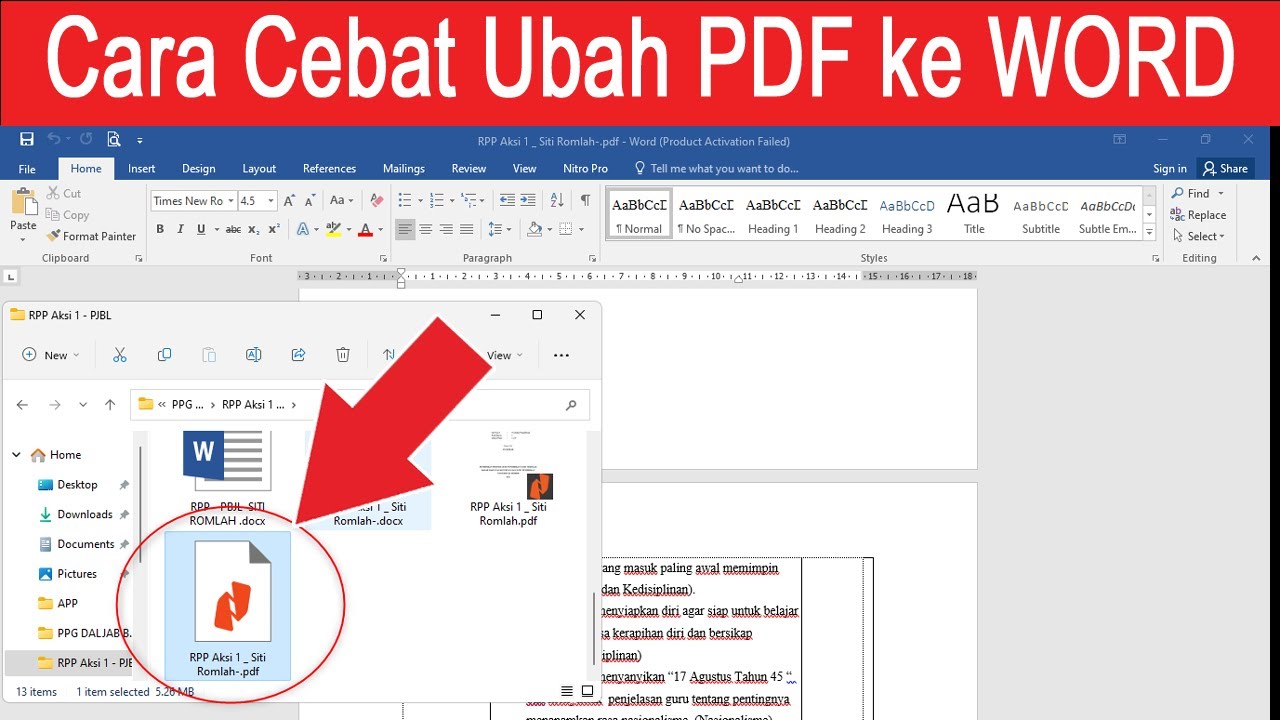
Cara pertama dan paling mudah adalah dengan memanfaatkan Microsoft Word. Cukup buka program Word, lalu seret (drag) file PDF Anda ke jendela aplikasi.
Word akan menampilkan pemberitahuan bahwa dokumen akan dikonversi ke format yang dapat diedit. Setelah dikonversi, Anda bisa menyimpannya sebagai file DOCX.
Metode ini sangat praktis untuk dokumen dengan teks sederhana. Namun, periksa kembali hasilnya jika PDF mengandung tabel atau gambar kompleks.
2. Manfaatkan Google Docs untuk Konversi Online
Google Docs menawarkan fitur konversi PDF ke Word secara gratis. Unggah file PDF ke Google Drive, lalu buka dengan Google Docs.
Setelah terbuka, Anda bisa mengedit teks langsung di browser. Selanjutnya, unduh dokumen dalam format Word (.docx).
Keunggulan cara ini adalah tidak perlu menginstal perangkat lunak tambahan. Cocok untuk Anda yang sering bekerja secara kolaboratif.
3. Gunakan Layanan Converter PDF ke Word Online
Banyak situs web menyediakan layanan converter PDF ke Word secara gratis. Contohnya adalah Smallpdf, ILovePDF, atau DocHub.
Anda cukup mengunggah file PDF, lalu sistem akan memproses konversi. Hasilnya bisa langsung diunduh dalam format DOCX.
Namun, perhatikan keamanan data. Pilih platform yang memiliki enkripsi dan kebijakan privasi jelas, seperti DocHub yang mengikuti standar HIPAA dan GDPR.
4. Gunakan Adobe Acrobat Pro
Adobe Acrobat Pro adalah alat profesional untuk mengubah PDF ke Word. Buka file PDF di Acrobat, lalu pilih opsi “Export PDF” dan pilih format Word.
Software ini mampu mempertahankan tata letak, font, dan gambar dengan sangat baik. Cocok untuk dokumen bisnis atau akademik yang memerlukan presisi tinggi.
Kelemahannya adalah versi Pro berbayar, namun hasil konversi biasanya lebih akurat dibandingkan alat gratis.
5. Gunakan Aplikasi Mobile untuk Konversi Praktis
Jika Anda sering bekerja dari ponsel, aplikasi seperti Microsoft Office Mobile atau Adobe Scan bisa membantu. Aplikasi ini mendukung konversi PDF ke Word langsung dari perangkat.
Anda hanya perlu membuka file PDF, lalu pilih opsi “Edit” atau “Convert”. Proses ini sangat cepat dan hasilnya bisa langsung disimpan di cloud.
Cara ini ideal untuk mengerjakan revisi dokumen saat bepergian. Pastikan aplikasi yang digunakan memiliki rating bagus untuk menghindari masalah privasi.
6. Gunakan Fitur Bawaan MacOS (Preview) atau Linux
Pengguna Mac bisa memanfaatkan aplikasi Preview untuk mengubah PDF ke Word. Buka PDF di Preview, lalu pilih “Export” dan format Word.
Sementara itu, pengguna Linux bisa menggunakan LibreOffice yang mendukung konversi PDF ke DOCX. Caranya buka PDF di LibreOffice Draw, lalu simpan sebagai Word.
Metode ini gratis dan tidak memerlukan koneksi internet. Namun, hasil konversi mungkin perlu penyempurnaan untuk dokumen dengan layout rumit.
7. Gunakan Alat AI untuk Konversi Cerdas
Beberapa platform modern seperti DocHub mengintegrasikan AI untuk mengubah PDF ke Word. AI dapat mengenali struktur dokumen, termasuk tabel dan kolom, sehingga hasilnya lebih rapi.
Cukup unggah PDF, dan sistem akan menghasilkan file Word yang siap diedit. Alat ini juga mendukung pemrosesan file besar hingga 150 MB.
Keunggulan lainnya adalah keamanan data terjamin. DocHub misalnya, mematuhi standar HIPAA dan SOC2, sehingga cocok untuk dokumen sensitif.
Kesimpulan
Mengubah file PDF ke Word kini bisa dilakukan dengan banyak cara, dari yang gratis hingga berbayar. Pilihlah metode yang paling sesuai dengan kebutuhan dan perangkat yang Anda miliki.
Pastikan selalu memeriksa ulang hasil konversi untuk memastikan format dan teks tidak berantakan. Dengan alat yang tepat, Anda bisa mengubah PDF ke Word dengan cepat dan efisien.



Tinggalkan Balasan