



Mengonversi dokumen dari Word ke PDF adalah keterampilan dasar yang sangat berguna di era digital. Format PDF menjaga tata letak dan font tetap rapi, sehingga dokumen terlihat profesional di perangkat manapun.
Artikel ini akan memandu Anda melalui beberapa metode praktis untuk mengubah file Word menjadi PDF. Anda bisa melakukannya langsung di laptop, ponsel, atau menggunakan aplikasi online tanpa ribet.
Menggunakan Fitur Bawaan Microsoft Word
Cara paling mudah adalah dengan memanfaatkan fitur ‘Save As’ atau ‘Export’ yang sudah tersedia di Microsoft Word. Metode ini tidak memerlukan aplikasi tambahan dan hasilnya langsung optimal.
Pertama, buka dokumen Word yang ingin Anda konversi. Klik menu ‘File’ di pojok kiri atas, lalu pilih opsi ‘Save As’ atau ‘Export’ tergantung versi Word yang Anda gunakan.
Pada jendela penyimpanan, ubah ‘Save as type’ menjadi ‘PDF (*.pdf)’. Setelah itu, klik tombol ‘Save’ dan dokumen Word Anda akan berubah menjadi PDF dalam sekejap.
Menyesuaikan Pengaturan Sebelum Menyimpan
Sebelum menyimpan, Anda bisa mengklik ‘Options’ untuk mengatur halaman yang akan dikonversi. Fitur ini berguna jika Anda hanya ingin mengubah beberapa halaman tertentu saja.
Pastikan juga untuk memeriksa hasil konversi dengan membuka file PDF yang baru dibuat. Dengan cara ini, Anda bisa memastikan tidak ada teks atau gambar yang berantakan.
Memanfaatkan Layanan Online Gratis
Jika Anda tidak memiliki Microsoft Word, banyak situs web yang menawarkan layanan konversi word ke pdf secara gratis. Layanan ini sangat praktis karena bisa diakses dari browser manapun.
Cukup unggah file Word Anda ke situs tersebut, tunggu beberapa detik, lalu unduh file PDF hasil konversinya. Pastikan Anda menggunakan situs yang terpercaya untuk menjaga keamanan data pribadi.
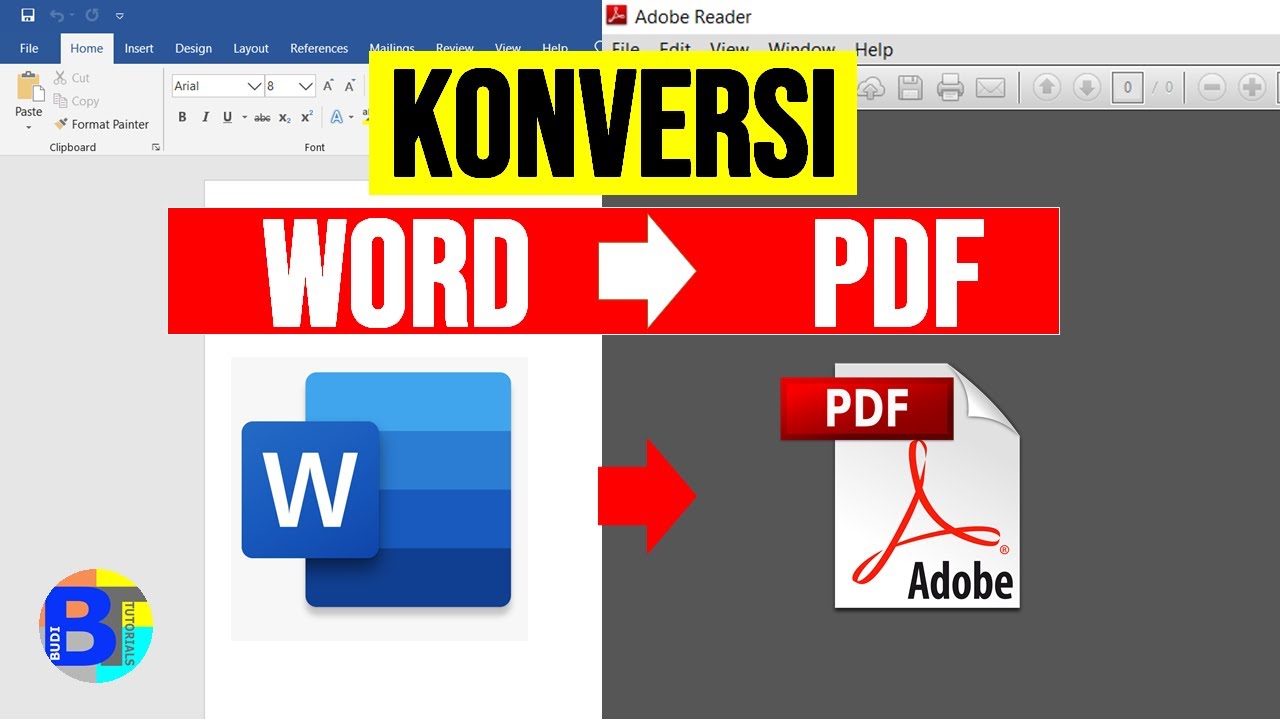
Beberapa layanan online juga menyediakan fitur tambahan seperti menggabungkan beberapa file atau mengompres ukuran PDF. Ini sangat membantu jika Anda sering bekerja dengan dokumen digital.
Menggunakan Aplikasi Pihak Ketiga di Laptop
Selain metode di atas, Anda bisa menginstal aplikasi konverter khusus di laptop. Aplikasi seperti ini biasanya menawarkan fitur batch conversion yang memungkinkan Anda mengubah banyak file sekaligus.
Prosesnya mirip dengan metode online, namun aplikasi offline lebih cocok jika Anda sering bekerja tanpa koneksi internet. Anda juga bisa mengatur kualitas dan ukuran file sesuai kebutuhan.
Jangan lupa untuk memperbarui aplikasi secara berkala agar kompatibel dengan versi Word terbaru. Dengan begitu, Anda tidak akan mengalami error saat proses konversi berlangsung.
Tips Tambahan untuk Hasil Konversi yang Sempurna
Sebelum mengonversi, pastikan semua elemen dokumen seperti tabel dan gambar sudah tertata rapi. Jika perlu, pelajari cara mengubah tabel menjadi tabel terbuka agar lebih mudah dibaca dalam format PDF.
Periksa juga pengaturan bahasa di dokumen Anda. Jika dokumen menggunakan huruf atau aksen khusus, Anda mungkin perlu mempelajari cara mengubah bahasa di laptop agar font yang digunakan terbaca sempurna di PDF.
Untuk dokumen yang sangat panjang, sebaiknya simpan dalam format PDF dengan ukuran file yang lebih kecil. Ini akan memudahkan proses pengiriman melalui email atau penyimpanan di cloud.
Kesimpulan
Mengubah Word menjadi PDF adalah proses yang sederhana dan cepat dengan berbagai pilihan metode. Anda bisa menggunakan fitur bawaan Word, layanan online, atau aplikasi pihak ketiga sesuai kebutuhan.
Pastikan untuk selalu memeriksa hasil akhir dokumen agar sesuai dengan harapan. Dengan menguasai trik ini, pekerjaan Anda akan menjadi lebih efisien dan profesional di tahun 2026.
Tinggalkan Balasan