



MS Word menyediakan beragam style yang dapat mempercepat proses formatting dokumen. Memahami cara mengubah style menjadi kunci untuk menghasilkan tampilan yang konsisten dan menarik.
Pahami Konsep Style di MS Word
Style merupakan sekumpulan pengaturan format seperti jenis huruf, ukuran, warna, dan spasi yang disimpan dalam satu paket. Dengan menggunakan style, pengguna dapat menerapkan perubahan secara keseluruhan hanya dengan satu klik.
Setiap dokumen biasanya memiliki style bawaan seperti Heading 1, Normal, dan Quote yang dapat dimodifikasi sesuai kebutuhan. Mengubah style bawaan akan mempengaruhi semua teks yang menggunakan style tersebut secara otomatis.
Langkah-Langkah Praktis Mengubah Style
-
Pilih tab “Design” kemudian klik “Style Set” untuk melihat kumpulan style yang tersedia. Pilih salah satu set yang paling mendekati tampilan yang diinginkan sebagai titik awal.
-
Buka panel “Styles” dengan menekan shortcut Alt+Ctrl+Shift+S atau melalui tab “Home”. Panel ini menampilkan semua style yang aktif dalam dokumen.
-
Klik kanan pada style yang ingin diubah, misalnya “Heading 1”, kemudian pilih “Modify”. Jendela modifikasi akan muncul dengan berbagai opsi format.
-
Sesuaikan jenis huruf, ukuran, warna, dan efek teks seperti bold atau italic sesuai brand atau tema dokumen. Perubahan ini dapat dilihat secara real‑time pada contoh preview.
-
Centang kotak “New documents based on this template” bila ingin perubahan berlaku pada semua dokumen baru yang menggunakan template tersebut. Ini membantu menjaga konsistensi di seluruh proyek.
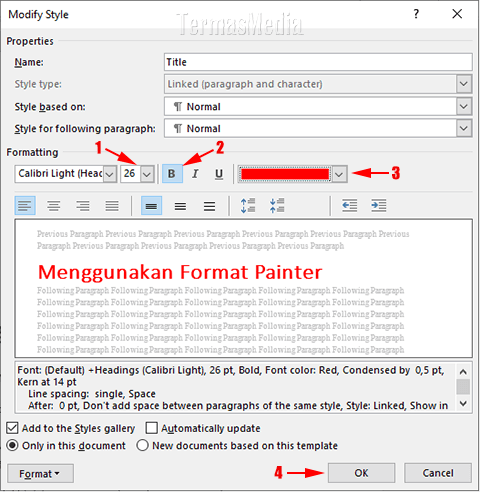
Memformat Teks Dengan Fitur Styles Di Microsoft Word -
Jika ingin menambahkan style khusus, klik tombol “New Style” di bagian bawah panel. Isi nama style, pilih tipe (paragraph atau character), dan atur formatnya.
-
Gunakan fitur “Replace All” pada dialog “Find and Replace” untuk menerapkan style baru pada teks yang sudah ada. Pastikan memilih opsi “Format” lalu “Style” untuk mengganti style lama.
-
Simpan dokumen sebagai template (.dotx) setelah semua style selesai diatur. Template ini dapat dipanggil kembali kapan saja untuk memulai dokumen dengan format yang sudah terstandarisasi.
Tips Tambahan untuk Konsistensi Dokumen
Manfaatkan style “Quick Parts” untuk menyimpan elemen berulang seperti header, footer, atau tabel. Dengan cara ini, perubahan pada satu elemen akan otomatis memperbarui semua instance.
Gunakan “Theme Colors” untuk mengatur skema warna utama dokumen, sehingga semua style teks, shape, dan tabel mengikuti palet yang seragam. Ini mengurangi kebutuhan mengatur warna secara manual.
Aktifkan opsi “Automatically update document styles” pada tab “File > Options > Advanced”. Fitur ini memastikan setiap perubahan style diterapkan secara otomatis pada teks yang relevan.
Selalu periksa tampilan dokumen pada mode “Print Layout” untuk memastikan style tampil sesuai pada hasil cetak. Mode ini menampilkan margin, header, dan footer secara akurat.
Kesimpulan
Mengubah style di MS Word tidak hanya mempercepat proses editing, tetapi juga meningkatkan profesionalitas dokumen. Dengan mengikuti langkah‑langkah praktis dan menerapkan tips konsistensi, setiap pengguna dapat menghasilkan file yang tampak rapi dan terstandarisasi.
Tinggalkan Balasan