



Banyak profesional sering kali membutuhkan tabel Excel yang sudah terformat rapi untuk dimasukkan ke dalam dokumen Word. Proses ini dapat menjadi rumit bila dilakukan secara manual tanpa strategi yang tepat. Artikel ini akan membahas cara mengubah tabel di Excel ke Word secara efisien.
Mengapa Perlu Mengubah tabel Excel ke Word
Word menyediakan layout yang lebih fleksibel untuk laporan, proposal, atau materi presentasi. Menyisipkan tabel Excel langsung ke Word memungkinkan tampilan yang konsisten dan mudah dibaca. Selain itu, format Word memudahkan penambahan teks penjelas di sekitar tabel.
Dengan memindahkan tabel ke Word, Anda dapat memanfaatkan fitur penomoran, header, dan footnote tanpa mengganggu data mentah. Hal ini meningkatkan kredibilitas dokumen ketika dibagikan kepada klien atau atasan. Proses ini juga mengurangi risiko kehilangan formula yang tidak diperlukan dalam laporan akhir.
Terakhir, konversi tabel ke Word membantu menjaga integritas data saat dokumen diubah menjadi PDF atau dicetak. Karena Word menyimpan gaya visual secara mandiri, tampilan tabel tetap stabil di berbagai perangkat. Ini menjadikan Word pilihan utama untuk dokumen final.
Persiapan Awal Sebelum Transfer
Sebelum melakukan transfer, pastikan tabel di Excel sudah bersih dari sel kosong yang tidak diperlukan. Menghapus baris atau kolom yang tidak relevan akan memperkecil ukuran file dan mempercepat proses. Gunakan shortcut Ctrl + Shift + L untuk menyalakan filter dan menyaring data dengan cepat.
Selanjutnya, terapkan format standar seperti jenis huruf, ukuran, dan perataan pada seluruh tabel. Menggunakan style yang konsisten memudahkan penyesuaian di Word nanti. Shortcut Alt + = dapat menambahkan total otomatis pada kolom angka dengan satu langkah.
Jika tabel mengandung rumus kompleks, pertimbangkan untuk mengubahnya menjadi nilai statis sebelum disalin. Pilih sel, tekan Ctrl + C, kemudian gunakan Paste Special → Values di Excel. Langkah ini mencegah munculnya error ketika tabel dibuka di Word.
Langkah-langkah Praktis Mengubah Tabel Excel ke Word
Berikut adalah urutan langkah yang dapat Anda ikuti untuk memindahkan tabel secara mulus, lengkap dengan shortcut yang mempercepat tiap tahapan. Setiap langkah dirancang agar tidak memerlukan navigasi panjang di menu ribbon.
-
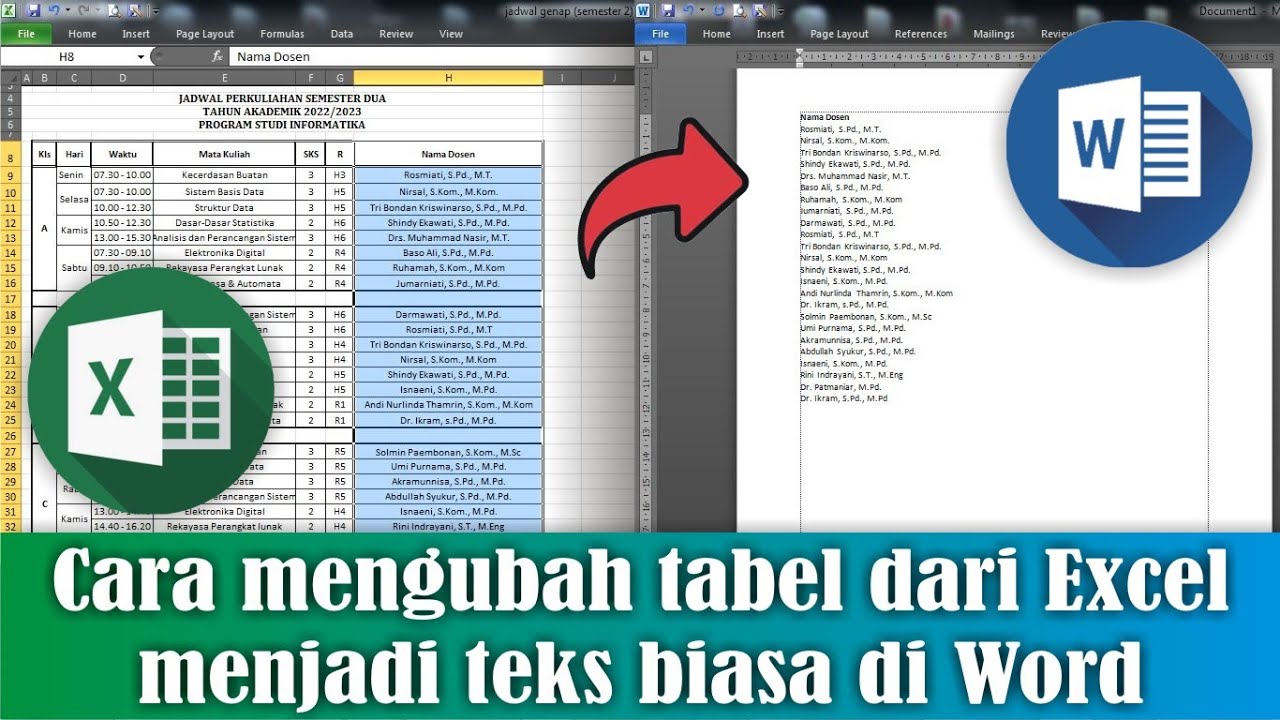
Pilih seluruh tabel di Excel dengan kombinasi Ctrl + A atau dengan menahan Shift sambil mengklik sel pertama dan terakhir. Setelah terpilih, tekan Ctrl + C untuk menyalin data ke clipboard.
-
Buka dokumen Word tempat Anda ingin menempelkan tabel. Letakkan kursor pada posisi yang diinginkan, kemudian tekan Ctrl + V untuk menempelkan tabel secara langsung.
Cara Mengubah Tabel Dari Excel Menjadi Teks Biasa di Word -
Jika tampilan tabel tidak sesuai, gunakan ikon Paste Options di pojok kiri bawah tabel dan pilih “Keep Source Formatting”. Pilihan ini mempertahankan warna, border, dan alignment asli.
-
Untuk mengubah tabel menjadi format teks yang dapat diedit lebih leluasa, klik kanan pada tabel, pilih “Convert to Text”, lalu tentukan pemisah tab atau koma. Metode ini berguna bila Anda ingin menyesuaikan kolom secara manual.
-
Setelah tabel berada di Word, aktifkan “Table Tools” pada ribbon. Di tab Layout, gunakan shortcut Alt + J, L untuk mengakses opsi “AutoFit”. Pilih “AutoFit to Window” agar tabel otomatis menyesuaikan lebar halaman.
-
Jika Anda ingin menambahkan baris atau kolom tambahan, pilih sel terdekat dan tekan Tab untuk menambah baris di bagian bawah, atau gunakan shortcut Ctrl + Shift + + untuk menambah kolom di kiri.
-
Terakhir, simpan dokumen Word dengan menekan Ctrl + S dan beri nama file yang mudah diidentifikasi. Pastikan format .docx dipilih untuk kompatibilitas penuh dengan perangkat lunak modern.
Tips Tambahan untuk Mempercepat Proses
Gunakan shortcut Ctrl + Shift + L untuk mengaktifkan filter sebelum menyalin, sehingga hanya data yang relevan yang masuk ke Word. Filter ini mengurangi kebutuhan edit setelah penempelan.
Jika Anda sering melakukan konversi, buatlah macro sederhana di Excel yang menyalin tabel dan membuka dokumen Word secara otomatis. Macro dapat dipicu dengan tombol fungsi seperti Ctrl + F8, menghemat waktu berjam-jam.
Manfaatkan fitur “Paste Special → Keep Text Only” ketika Anda hanya membutuhkan nilai tanpa format. Ini membantu menjaga konsistensi tampilan dokumen Word yang menggunakan style perusahaan.
Kesimpulan
Mengubah tabel di Excel ke Word tidak lagi menjadi tugas yang memakan waktu bila Anda mengikuti langkah terstruktur dan memanfaatkan shortcut. Dengan persiapan yang tepat, hasil akhir akan tampak profesional dan siap dipublikasikan.
Semoga panduan ini meningkatkan efisiensi kerja Anda dan membantu menghasilkan dokumen yang lebih rapi. Terapkan teknik ini dalam proyek selanjutnya untuk merasakan manfaatnya secara langsung.

Tinggalkan Balasan