



Mengonversi tabel yang berada dalam dokumen Microsoft Word menjadi gambar JPG dapat mempermudah berbagi data visual di platform lain. Artikel ini memberikan panduan lengkap yang dapat diikuti oleh siapa saja tanpa memerlukan perangkat lunak mahal.
Persiapan Awal
Pastikan Anda memiliki dokumen Word yang berisi tabel yang ingin diubah menjadi gambar. Periksa bahwa tabel tersebut sudah diformat rapi, sehingga hasil JPG tidak terlihat berantakan.
Selain Microsoft Word, siapkan juga aplikasi pengolah gambar sederhana seperti Paint, GIMP, atau aplikasi serupa yang terinstal di komputer Anda.
Langkah-Langkah Mengubah Tabel Word Menjadi JPG
Berikut ini urutan langkah yang disajikan dalam bentuk daftar bernomor untuk memudahkan proses konversi.
-
Salin Tabel dari Dokumen Word
Pilih tabel yang akan dikonversi, kemudian tekan Ctrl +C atau gunakan perintah Salin pada menu. Pastikan seluruh sel tabel terpilih agar tidak ada bagian yang terlewat.
Setelah disalin, Anda dapat menempelkannya ke program pengolah gambar pada langkah berikutnya.
-
Buka Aplikasi Paint atau Editor Gambar Lain
Luncurkan Paint yang biasanya sudah terpasang pada sistem operasi Windows. Jika Anda menggunakan editor lain, pastikan aplikasi tersebut mendukung penempelan gambar dari clipboard.
Menyiapkan kanvas berukuran cukup besar akan membantu menampung seluruh tabel tanpa pemotongan.
-
Tempelkan Tabel ke Kanvas
Gunakan perintah Tempel (Ctrl + V) untuk menampilkan tabel yang telah Anda salin pada kanvas. Tabel akan muncul sebagai gambar bitmap yang dapat diatur posisinya.
Jika diperlukan, sesuaikan posisi dengan menyeret gambar agar berada di tengah kanvas.
-
Sesuaikan Ukuran dan Resolusi
Pilih opsi Resize atau Scale pada editor untuk mengatur dimensi gambar sesuai kebutuhan. Hindari memperbesar terlalu banyak karena dapat menurunkan kualitas.
Jika editor menyediakan pengaturan DPI, pilih nilai 300 DPI untuk hasil JPG yang tajam pada tampilan digital.
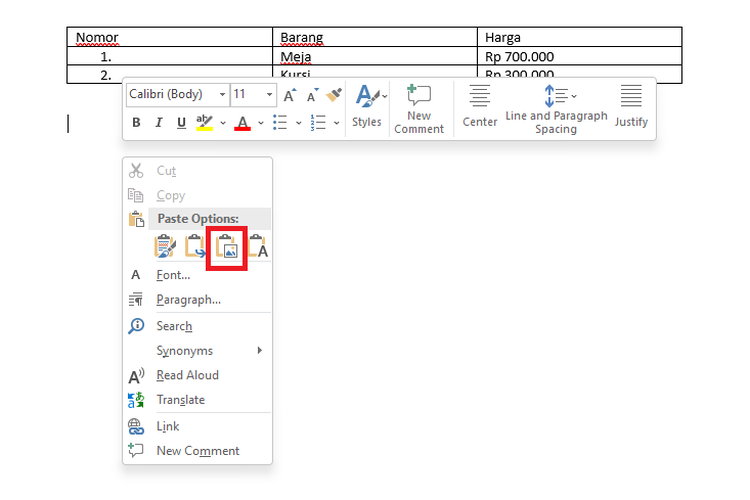
Cara Mengubah Tabel Menjadi Gambar di Microsoft Word -
Potong Area yang Tidak Diperlukan
Gunakan alat Crop untuk memotong tepi kosong di sekitar tabel. Memotong dengan tepat akan menghasilkan file JPG yang lebih ringan.
Pastikan tidak memotong bagian penting dari tabel, terutama judul kolom atau baris header.
-
Simpan sebagai File JPG
Pilih menu File → Save As, kemudian pilih format JPEG atau JPG pada daftar tipe file. Beri nama file yang mudah dikenali, misalnya “tabel_laporan.jpg”.
Atur kualitas penyimpanan pada level tinggi (biasanya 90‑100%) untuk menjaga kejelasan teks dalam tabel.
-
Verifikasi Hasil dan Bagikan
Buka file JPG yang telah disimpan menggunakan penampil gambar standar untuk memastikan tidak ada distorsi. Periksa kembali teks dan garis tabel.
Setelah yakin, Anda dapat mengunggah gambar ke email, media sosial, atau platform kolaborasi lainnya.
Tips Tambahan untuk Kualitas Gambar Optimal
Jika tabel mengandung banyak warna atau shading, pertimbangkan untuk menonaktifkan tema warna pada Word sebelum menyalin. Hal ini dapat mengurangi artefak warna pada gambar JPG.
Gunakan alat anti‑aliasing pada editor gambar bila tersedia, sehingga tepi teks terlihat lebih halus dan tidak berbintik.
Pengecekan dan Penyimpanan
Setelah proses konversi selesai, lakukan pengecekan ukuran file. Jika file terlalu besar, gunakan fitur kompresi JPG tanpa mengorbankan kualitas secara signifikan.
Penyimpanan dalam folder terstruktur akan memudahkan pencarian kembali di masa mendatang, terutama jika Anda mengonversi banyak tabel secara rutin.
Kesimpulan
Mengubah tabel di Word menjadi JPG tidak memerlukan perangkat lunak khusus, cukup dengan mengikuti langkah-langkah sederhana yang dijelaskan di atas. Proses ini dapat meningkatkan fleksibilitas penggunaan data tabel di berbagai media.
Dengan persiapan yang tepat dan perhatian pada detail ukuran serta kualitas, Anda akan mendapatkan gambar JPG yang profesional dan siap dibagikan.
Tinggalkan Balasan