



Microsoft Word menyediakan fitur tabulasi yang memungkinkan penataan teks secara presisi.
Memahami cara mengubah tab dapat meningkatkan tampilan dokumen dan mempercepat proses penulisan.
Kenapa Tabulasi Penting di Dokumen
Tabulasi membantu menyelaraskan kolom data tanpa harus menggunakan tabel.
Penggunaan tab yang tepat membuat dokumen terlihat profesional dan mudah dibaca.
Daftar Cara Mengubah Tab pada Microsoft Word
-
Gunakan Ruler untuk Menentukan Posisi Tab
Aktifkan ruler melalui tab View, lalu klik pada area ruler untuk menambahkan tab baru.
Anda dapat menarik tab yang sudah ada untuk mengubah posisinya secara visual.
-
Atur Jenis Tab melalui Dialog Tab
Tekan Ctrl+Alt+T atau pilih Paragraph → Tabs pada ribbon untuk membuka dialog.
Pilih jenis tab (Left, Center, Right, Decimal, Bar) sesuai kebutuhan dan tentukan titik pada ruler.
-
Gunakan Shortcut Keyboard untuk Menambah Tab
Tekan Ctrl+Tab untuk menambahkan tab pada posisi kursor secara cepat.
Metode ini berguna saat Anda menulis tanpa harus beralih ke mouse.
-
Sesuaikan Default Tabulasi pada Template
Buka tab Default Tabs di dialog Tabs untuk mengatur interval default seluruh dokumen.
Setelah disimpan, setiap dokumen baru akan menggunakan pengaturan ini secara otomatis.
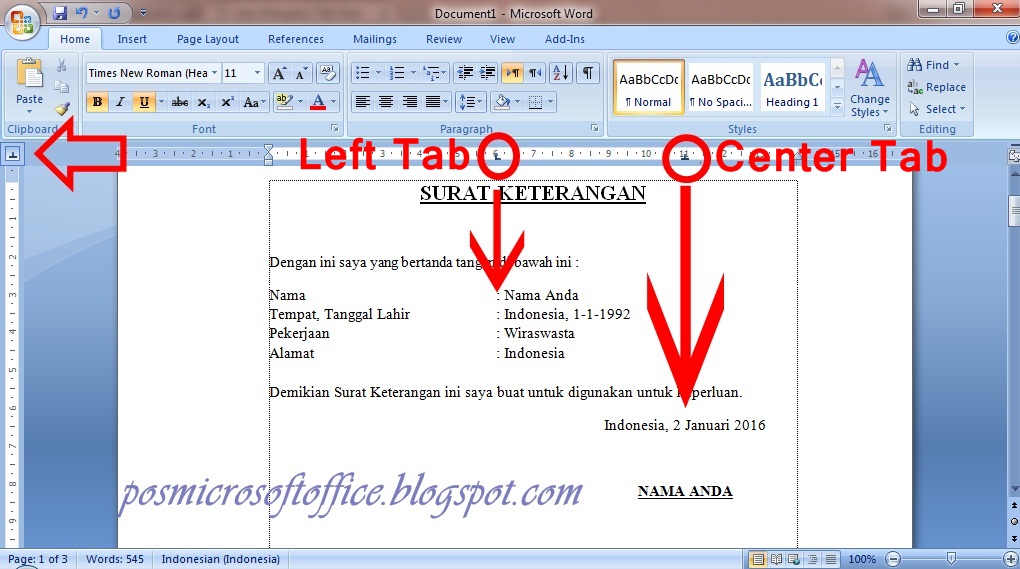
Cara Menggunakan Tab pada Microsoft Word -
Hapus atau Reset Tab yang Tidak Diperlukan
Pilih tab pada ruler lalu tekan Delete untuk menghapusnya.
Anda juga dapat mengklik Clear All di dialog Tabs untuk mengembalikan ke pengaturan standar.
Tips Tambahan untuk Pengaturan Tab yang Lebih Efisien
Manfaatkan fitur Leader (titik, dash) pada dialog Tabs untuk menambah garis penghubung antara teks.
Leader sangat membantu membuat daftar isi atau indeks dengan tampilan rapi.
Anda dapat menyimpan pengaturan tab dalam style khusus sehingga dapat diterapkan pada dokumen lain.
Style memungkinkan konsistensi format tanpa harus mengulang langkah pengaturan.
Masalah Umum Saat Mengubah Tab dan Cara Mengatasinya
Seringkali tab tidak berfungsi karena adanya hidden formatting seperti paragraph marks.
Menampilkan simbol tersembunyi dengan tombol ¶ membantu mengidentifikasi tab yang menempel pada break.
Jika tab tetap tidak berpengaruh, periksa apakah dokumen menggunakan Section Break yang memisahkan pengaturan tab.
Menghapus Section Break atau menyesuaikan pengaturannya biasanya menyelesaikan masalah.
Kesimpulan
Menguasai cara mengubah tab pada Microsoft Word memberi kontrol penuh atas tata letak teks.
Dengan mengikuti langkah-langkah di atas, Anda dapat menyesuaikan tab secara cepat, efisien, dan bebas masalah.
Tinggalkan Balasan