



Mengatur style pada Microsoft Word dapat meningkatkan konsistensi dan profesionalitas dokumen Anda. Artikel ini menyediakan langkah‑langkah terperinci untuk mengubah style pada Word secara efektif.
Langkah-langkah Utama
-
Pertama, buka dokumen yang ingin Anda edit dan sorot teks yang akan diberi style baru. Pastikan teks terpilih dengan tepat sebelum melanjutkan.
Kemudian, masuk ke tab Home dan klik ikon kecil di sudut kanan bawah grup Styles untuk membuka panel style. Panel ini menjadi pusat kontrol semua style di dokumen.
-
Pilih opsi Create a Style untuk memulai pembuatan style kustom. Anda akan diminta memberi nama yang mudah diingat.
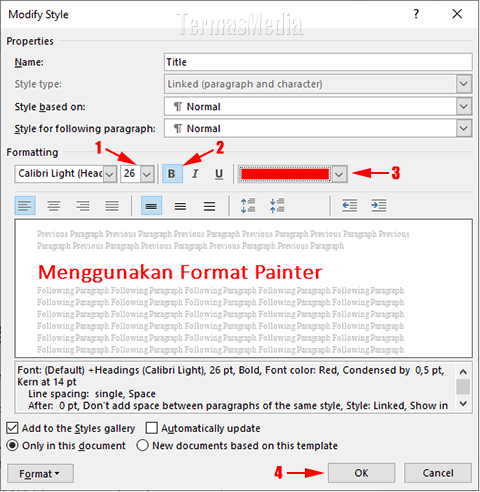
Setelah memberi nama, klik Modify untuk menyesuaikan atribut dasar seperti font, ukuran, dan spasi baris. Semua perubahan akan tersimpan dalam style baru.
-
Untuk mengatur tampilan teks, pilih jenis font yang sesuai dengan kebutuhan Anda. Anda dapat mengubah jenis huruf, ukuran, serta efek seperti bold atau italic.
Pastikan pilihan font konsisten dengan panduan visual organisasi atau proyek Anda. Hal ini membantu menjaga keseragaman visual.
-
Jika Anda ingin menyesuaikan warna teks, gunakan tombol Font Color pada toolbar. Ini merupakan cara mengubah warna font di Word secara cepat.
Pilih warna yang kontras dengan latar belakang agar teks tetap mudah dibaca. Simpan perubahan dalam style yang sedang Anda edit.
-
Setelah semua atribut selesai, klik OK untuk menyimpan style baru. Style tersebut kini muncul di daftar style yang tersedia.
Anda dapat mengaplikasikan style ini ke bagian lain dokumen hanya dengan memilih teks dan mengklik nama style. Proses ini mempercepat formatting.
-
Untuk menyalin style antar dokumen, gunakan fitur Format Painter. Ini memudahkan cara copy style dari Word ke Word tanpa harus membuat ulang.
Pilih teks dengan style yang diinginkan, klik Format Painter, lalu sorot area tujuan. Semua atribut style akan diterapkan secara otomatis.
-
Jika Anda bekerja dengan referensi akademik, tambahkan style khusus untuk kutipan. Cara menambahkan style referensi di Word melibatkan tab References.
Memformat Teks Dengan Fitur Styles Di Microsoft Word Pilih Insert Citation, kemudian sesuaikan format sesuai dengan standar yang Anda gunakan, seperti APA atau MLA. Simpan style ini untuk penggunaan selanjutnya.
-
Untuk mengubah tampilan seluruh dokumen, gunakan menu Design dan pilih tema yang diinginkan. Ini adalah cara mengubah tema di Word dengan satu klik.
Setiap tema mengubah kombinasi warna, font, dan efek visual secara menyeluruh. Pilih tema yang cocok dengan identitas visual Anda.
-
Jika perlu mengatur layout berbeda pada bagian tertentu, gunakan opsi Section Break. Dengan memisahkan bagian, Anda dapat menerapkan style yang berbeda pada tiap section.
Setelah menambahkan break, pilih style yang sesuai untuk setiap bagian. Ini memberikan fleksibilitas dalam desain dokumen.
-
Terakhir, pastikan semua style telah diterapkan dengan konsisten sebelum menyimpan dokumen. Lakukan pemeriksaan akhir menggunakan fitur Style Inspector.
Jika ada ketidaksesuaian, kembali ke panel style untuk melakukan penyesuaian akhir. Simpan dokumen dalam format yang diinginkan.
Tips Lanjutan untuk Kustomisasi
Gunakan shortcut Ctrl+Shift+S untuk membuka dialog style dengan cepat, sehingga Anda dapat beralih antar style tanpa meninggalkan keyboard. Ini sangat membantu saat mengedit dokumen panjang.
Manfaatkan fitur Style Sets untuk menyimpan kumpulan style sekaligus, memungkinkan Anda mengaplikasikan seluruh set ke dokumen baru dalam satu langkah. Dengan cara ini, konsistensi brand tetap terjaga.
Penerapan di Berbagai Jenis Dokumen
Style yang telah Anda buat dapat diterapkan pada laporan bisnis, skripsi, atau materi presentasi. Setiap jenis dokumen memiliki kebutuhan visual yang berbeda, namun prinsip style tetap sama.
Misalnya, laporan keuangan biasanya membutuhkan font yang jelas dan warna netral, sementara materi pemasaran dapat menggunakan warna lebih berani. Sesuaikan style dengan audiens dan tujuan dokumen.
Kesimpulan
Menguasai cara mengubah style pada Word memberikan kontrol penuh atas tampilan dokumen Anda. Dengan mengikuti langkah‑langkah di atas, Anda dapat menciptakan dokumen yang rapi, konsisten, dan profesional.
Jangan lupa mengeksplorasi fitur lanjutan seperti tema, style set, dan format painter untuk meningkatkan efisiensi kerja Anda.
Tinggalkan Balasan