



Microsoft Word menyediakan beragam opsi untuk menyesuaikan tampilan penomoran, termasuk gaya kurung yang sering dipakai dalam dokumen akademik atau laporan bisnis. Dengan menguasai teknik ini, pengguna dapat meningkatkan profesionalitas dokumen secara signifikan. Artikel ini menjelaskan langkah‑langkah praktis yang relevan untuk tahun 2026.
Cara Mengubah Style Kurung Penomoran di Word
Word menyimpan pengaturan penomoran dalam dialog khusus yang dapat diakses melalui menu multilevel list. Mengubah kurung penomoran melibatkan penyesuaian format angka serta simbol pembuka dan penutup. Berikut sepuluh cara yang dapat diterapkan secara berurutan.
-
Gunakan perintah “Define New Multilevel List” pada tab Home → Multilevel List, lalu pilih “More” untuk membuka jendela detail. Pada “Number format”, tambahkan simbol kurung buka di depan kode angka dan kurung tutup di belakangnya. Simpan perubahan dan lihat hasilnya pada dokumen aktif.
-
Pilih opsi “Format Numbering” di tab Layout, kemudian klik “Numbering” dan pilih “Define New Number Format”. Di kotak dialog, ketikkan tanda kurung sebelum dan sesudah placeholder angka, misalnya “(1)”. Terapkan pada paragraf yang dipilih untuk melihat efek langsung.
-
Anda dapat mengubah style langsung pada paragraf yang sudah memiliki penomoran dengan menekan kanan → Paragraph → Indents and Spacing, lalu ubah “Number position”. Tambahkan kurung secara manual di kolom “Number format” sebelum menekan OK. Perubahan ini hanya memengaruhi paragraf yang dipilih.
-
Tekan kombinasi tombol Alt+Ctrl+L untuk membuka dialog “Bullets and Numbering”. Pilih tab “Numbered” dan pilih style yang paling mirip, kemudian klik “Customize”. Masukkan kurung di bagian “Number style” dan konfirmasi. Cara ini cepat untuk menyesuaikan satu level saja.
-
Buat style kustom melalui panel “Styles” dengan mengklik “New Style”. Pada bagian “Format”, pilih “Numbering” dan atur kurung di “Number format”. Simpan style tersebut dan aplikasikan pada semua daftar yang memerlukan format serupa.
-
Jika Anda sudah memiliki contoh dokumen dengan kurung penomoran yang diinginkan, gunakan “Format Painter” untuk menyalin format tersebut ke daftar lain. Pilih teks sumber, klik ikon Format Painter, lalu sorot teks target. Metode ini menghemat waktu pada dokumen panjang.
-
Manfaatkan fitur “Find and Replace” untuk menambahkan kurung pada nomor yang sudah ada. Pada kotak “Find”, masukkan “^#” (simbol nomor), lalu pada “Replace” ketik “(^#)”. Klik “Replace All” untuk memperbarui seluruh dokumen secara otomatis.
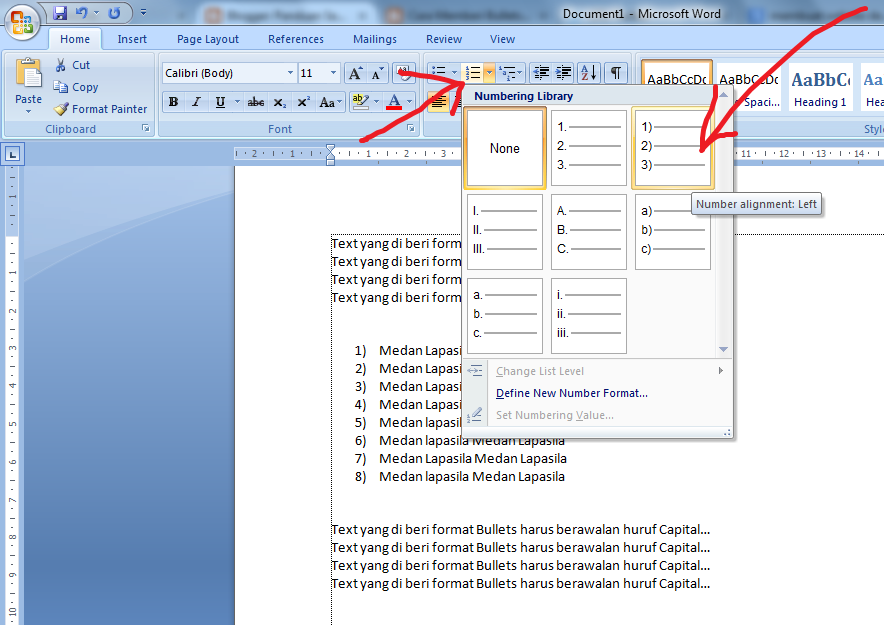
Panduan Sederhana Microsoft Office 2007 Cara Membuat Penomoran -
Buat macro VBA sederhana yang menambahkan kurung pada setiap level penomoran. Contoh kode: Sub AddParentheses() Dim para As Paragraph For Each para In Selection.Paragraphs para.Range.ListFormat.ListString = “(” & para.Range.ListFormat.ListString & “)” Next para End Sub. Jalankan macro untuk mengaplikasikan perubahan secara massal.
-
Edit template Normal.dotm sehingga setiap dokumen baru sudah memakai kurung penomoran default. Buka template melalui File → Open → Normal.dotm, ubah setting penomoran seperti pada langkah pertama, lalu simpan. Semua dokumen baru akan mewarisi format tersebut.
-
Instal add‑in pihak ketiga seperti “Kutools for Word” yang menyediakan preset kurung penomoran. Setelah add‑in terpasang, pilih “Numbering” → “Numbering Styles” dan pilih opsi kurung yang diinginkan. Add‑in ini mempermudah pengguna yang tidak ingin berurusan dengan dialog panjang.
Dengan mengikuti salah satu atau kombinasi cara di atas, pengguna dapat menyesuaikan tampilan kurung penomoran sesuai kebutuhan spesifik tanpa harus mengulang‑ulang proses manual. Pilihan yang tepat bergantung pada frekuensi penggunaan dan tingkat kontrol yang diinginkan.
Pengaturan Lanjutan untuk Penomoran
Pada level lanjutan, Anda dapat mengatur indentasi dan jarak antar angka serta teks melalui kotak dialog “Multilevel List”. Menyesuaikan “Aligned at” dan “Text indent at” memungkinkan kurung terlihat rapi meski daftar memiliki banyak level.
Selain itu, Anda dapat menghubungkan penomoran dengan style heading sehingga setiap judul otomatis mendapatkan nomor dengan kurung. Pilih “Link level to style” pada pengaturan level, pilih heading yang diinginkan, dan tentukan format kurung pada “Number format”.
- Gunakan “Restart Numbering” untuk memulai penomoran baru pada tiap bab.
- Aktifkan “Include level number from” untuk menampilkan hierarki lengkap dalam satu set kurung.
- Sesuaikan “Number style” (Romawi, Arab, atau alfabet) sesuai dengan konteks dokumen.
Tips Praktis untuk Menghindari Masalah Umum
Seringkali pengguna menemukan inkonsistensi ketika mengubah style di tengah dokumen, terutama bila ada kombinasi list manual dan otomatis. Pastikan semua item berada dalam satu jenis list sebelum melakukan modifikasi, dan gunakan “Clear Formatting” bila diperlukan.
- Selalu periksa preview sebelum menyimpan perubahan.
- Backup dokumen sebelum menjalankan macro atau add‑in.
- Gunakan “Show/Hide ¶” untuk memastikan tidak ada karakter tersembunyi yang mengganggu penomoran.
Kesimpulan
Mengubah style kurung penomoran di Word tidak lagi menjadi tugas yang rumit berkat beragam fitur bawaan dan solusi eksternal. Dengan memahami langkah‑langkah dasar serta opsi lanjutan, Anda dapat menghasilkan dokumen yang tampak profesional dan konsisten.
Terlepas dari metode yang dipilih, kunci keberhasilan terletak pada konsistensi penggunaan dan pengecekan akhir sebelum dokumen dibagikan.
Tinggalkan Balasan