



mengatur halaman di Microsoft Word sering menjadi tantangan bagi banyak pengguna. Dengan memahami cara ubah halaman di word, Anda bisa menghasilkan dokumen yang rapi dan mudah dibaca. Artikel ini akan membahas tujuh metode berbeda yang bisa langsung Anda praktikkan.
1. Cara Buat Halaman di Word dengan Section Break
Section Break adalah fitur utama untuk membagi dokumen menjadi bagian yang independen. Anda bisa menggunakannya untuk membuat format halaman yang berbeda, misalnya antara halaman sampul dan isi. Caranya buka tab Layout, pilih Breaks, lalu klik Next Page.
Setelah section baru dibuat, setiap bagian bisa memiliki pengaturan halaman sendiri. Ini sangat berguna saat Anda membutuhkan orientasi potret dan lanskap dalam satu dokumen. Dengan section break, cara buat halaman di word menjadi lebih fleksibel.
2. Cara Ngasih Halaman di Word dengan Nomor Otomatis
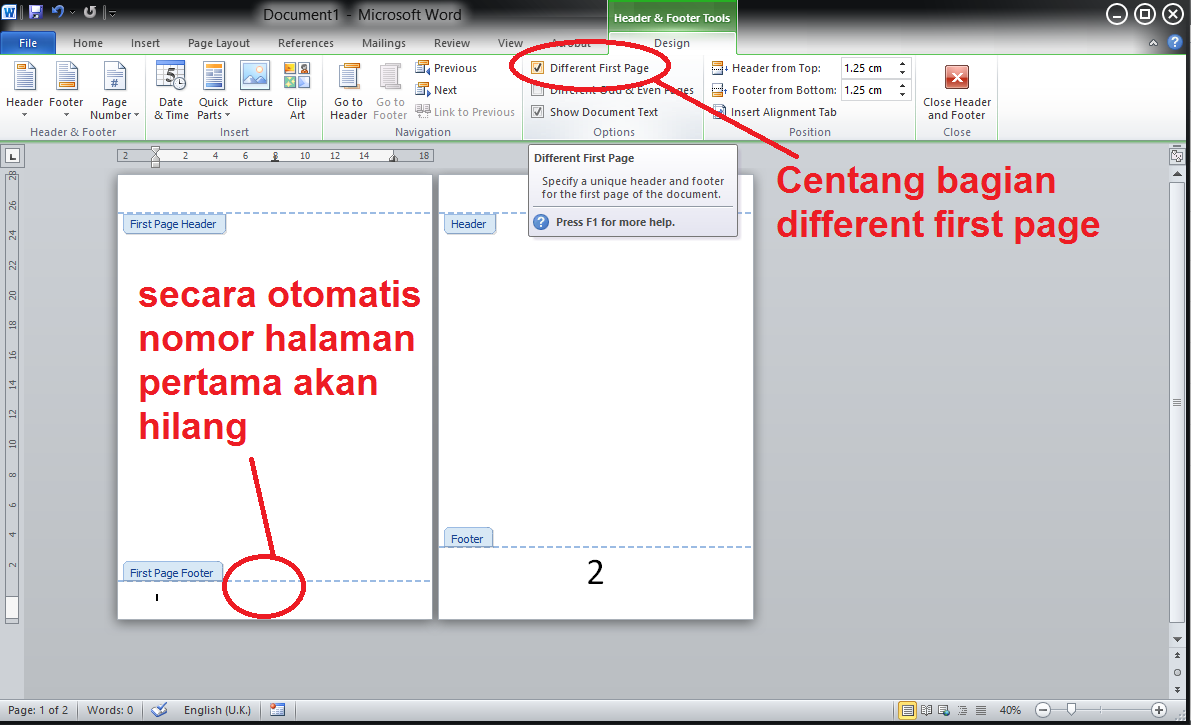
Memberi nomor halaman secara otomatis adalah langkah dasar dalam penataan dokumen. Buka tab Insert, pilih Page Number, lalu pilih posisi yang diinginkan seperti atas atau bawah halaman. Word akan langsung menambahkan nomor di setiap halaman.
Jika Anda ingin mengatur nomor mulai dari angka tertentu, gunakan Format Page Numbers. Fitur ini memudahkan cara ngasih halaman di word untuk dokumen seperti makalah atau laporan. Pastikan untuk tidak melupakan pengaturan awal agar nomor tidak salah urut.
3. Cara Membedakan Halaman di Word untuk Bab Berbeda
Seringkali kita ingin nomor halaman bab pertama menggunakan angka Romawi dan bab selanjutnya angka biasa. Caranya dengan memutuskan hubungan antar section melalui opsi Link to Previous di header atau footer. Setelah itu, Anda bisa mengatur format nomor masing-masing bagian.
Dengan langkah ini, cara membedakan halaman di word bisa dilakukan tanpa harus membuat file terpisah. Hasilnya, dokumen terlihat lebih profesional dan memudahkan pembaca menavigasi konten. Pastikan setiap section sudah dipisahkan dengan benar.
4. Mengatur Nomor Halaman di Word untuk Lampiran
Lampiran sering memerlukan penomoran yang berbeda, misalnya A-1, B-2, dan seterusnya. Gunakan section break baru sebelum lampiran, lalu masuk ke Format Page Numbers dan pilih opsi Include chapter number. Atur agar nomor halaman di word mengikuti bab yang ditentukan.
Metode ini sangat membantu saat Anda memiliki banyak lampiran dengan format berbeda. Dengan mengatur nomor halaman di word secara spesifik, pembaca dapat merujuk ke halaman tertentu dengan mudah. Jangan lupa untuk mematikan Link to Previous agar tidak terpengaruh bagian sebelumnya.
5. Cara Duplikat Halaman di Word dengan Cepat
Menduplikasi halaman berguna ketika Anda ingin menyalin tata letak atau konten tertentu. Caranya blok seluruh elemen di halaman sumber, lalu salin dan tempel ke halaman baru. Namun, pastikan untuk menggunakan Paste Special jika ingin mempertahankan format.
Alternatif lain adalah dengan menduplikasi section menggunakan Navigation Pane. Fitur ini memungkinkan cara duplikat halaman di word dalam hitungan detik. Dengan trik ini, Anda tidak perlu membuat ulang dari awal untuk halaman yang serupa.
6. Memisahkan Halaman dengan Page Break
Page Break berguna untuk memulai halaman baru di tengah dokumen tanpa mengubah pengaturan section. Cukup letakkan kursor di titik yang diinginkan, lalu tekan Ctrl+Enter atau klik Insert > Page Break. Ini adalah cara paling sederhana untuk mengontrol letak konten.
Meskipun sederhana, page break sangat penting untuk menghindari konten terpotong. Gunakan fitur ini bersamaan dengan section break untuk hasil yang lebih rapi. Dengan memahami perbedaan keduanya, Anda bisa memilih mana yang tepat untuk kebutuhan Anda.
7. Mengubah Orientasi Halaman di Word untuk Satu Bagian
Kadang Anda perlu mengubah orientasi halaman menjadi landscape hanya untuk tabel atau gambar lebar. Buat section break sebelum dan sesudah bagian tersebut, lalu ubah orientasi di tab Layout > Orientation. Hanya bagian yang Anda pilih yang akan berubah.
Fitur ini sangat membantu dalam dokumen seperti proposal atau laporan teknis. Dengan menguasai cara ini, Anda tidak perlu memisahkan bagian tersebut ke file lain. Ingatlah untuk selalu menggunakan section break agar tidak memengaruhi halaman lain.
Kesimpulan
Mengubah halaman di Word tidaklah sulit jika Anda memahami alat yang tepat. Mulai dari section break, nomor halaman, hingga duplikasi, semua bisa dilakukan dengan beberapa klik. Praktikkan tujuh cara di atas untuk meningkatkan kualitas dokumen Anda.
Dengan menguasai teknik-teknik ini, Anda dapat menghemat waktu dan menghasilkan dokumen yang lebih profesional. Jangan ragu untuk bereksperimen dengan pengaturan agar sesuai dengan kebutuhan spesifik Anda. Selamat mencoba dan semoga berhasil.
Tinggalkan Balasan