



Mengubah ukuran word sering menjadi kebutuhan saat mengedit dokumen atau spreadsheet. Panduan ini akan membantu pemula mengatur ukuran font dan elemen lainnya dengan mudah.
Langkah-Langkah Mengubah Ukuran di Spreadsheet
Langkah pertama buka Google Sheets melalui browser dan login dengan akun Google. Setelah itu, klik ikon Blank untuk membuat spreadsheet baru.
Beri nama spreadsheet dengan mengklik tulisan Untitled spreadsheet di bagian atas. Selanjutnya, isi data pada sel yang diinginkan dengan mengetik teks atau angka.
Untuk mengubah ukuran font, blok sel yang ingin diedit lalu pilih opsi ukuran font di toolbar. Anda juga bisa mengubah jenis huruf, warna, dan perataan teks agar lebih rapi.
Jika ingin melakukan perhitungan otomatis, gunakan rumus seperti SUM atau AVERAGE. Spreadsheet juga mendukung konversi data seperti mengubah pecahan ke desimal secara langsung.
Terakhir, bagikan spreadsheet ke rekan kerja dengan mengklik tombol Share. Atur izin akses sesuai kebutuhan, misalnya sebagai editor atau penampil.
Tips Mengubah Ukuran di Microsoft Word
Di Microsoft Word, Anda dapat mengubah ukuran font melalui tab Home pada grup Font. Pilih ukuran dari dropdown atau ketik angka secara manual.
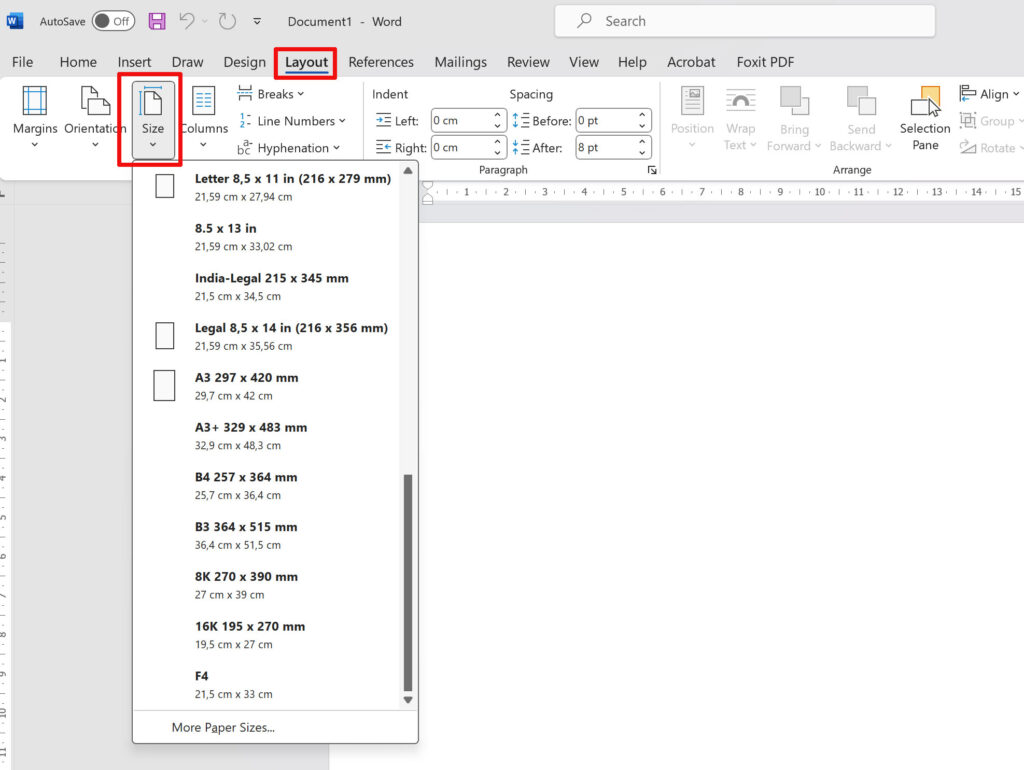
Untuk mengubah ukuran gambar, klik gambar lalu gunakan handles di sudut untuk menarik sesuai keinginan. Jika perlu mengubah ukuran halaman, buka tab Layout dan pilih Size.
Proses mengubah pdf ke word juga memengaruhi ukuran dokumen. Gunakan fitur Convert di Word untuk mengimpor file PDF dan menyesuaikan formatnya.
Kustomisasi Tampilan dengan Lainnya
Selain font, Anda bisa mengubah ukuran spasi baris atau margin. Di spreadsheet, lebar kolom dan tinggi baris juga dapat disesuaikan dengan menarik garis batas.
Jika bekerja dengan gambar, Anda mungkin perlu mengubah jpg ke png untuk mendapatkan latar transparan. Format ini berguna saat menyisipkan logo ke dalam dokumen.
Kesimpulan
Mengubah ukuran word di spreadsheet dan Word sebenarnya sederhana jika mengikuti langkah-langkah di atas. Praktikkan secara bertahap untuk mendapatkan hasil dokumen yang rapi dan profesional.
Dengan menguasai teknik ini, Anda dapat mengelola data dan teks dengan lebih efisien. Jangan ragu untuk bereksperimen dengan berbagai ukuran sesuai kebutuhan proyek Anda.
Tinggalkan Balasan