



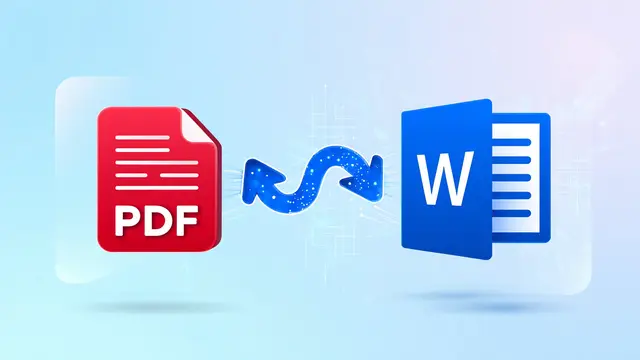
Mengubah file PDF ke Word sering kali menjadi kebutuhan mendesak. Banyak pengguna yang bingung mencari cara praktis melakukannya tanpa aplikasi berbayar.
Artikel ini akan membahas berbagai metode mudah dan cepat. Anda bisa mengubah PDF jadi Word langsung dari browser atau ponsel.
Mengapa Perlu mengubah PDF ke Word?
Format PDF memang unggul dalam menjaga tata letak dokumen. Namun, mengedit teks di dalamnya sangat sulit tanpa bantuan perangkat lunak khusus.
Dengan mengubah PDF ke Word, Anda bisa mengedit, menambah, atau menghapus konten dengan leluasa. Ini sangat berguna saat menyusun laporan, proposal, atau tugas kuliah.
Kelebihan Dokumen Word Dibanding PDF
Word menawarkan kemudahan dalam memformat ulang teks dan gambar. Anda juga bisa memanfaatkan fitur grammar check dan kolaborasi tim.
Selain itu, file Word lebih ringan dan mudah dibagikan melalui email atau platform cloud. Proses mengubah pecahan ke desimal pun bisa dilakukan dengan cepat di Word.
Metode Online: Tanpa Instalasi Aplikasi
Cara paling praktis adalah menggunakan situs konversi online gratis. Anda hanya perlu mengunggah file PDF dan memilih format output Word.
Beberapa platform populer seperti Smallpdf, Ilovepdf, atau Zamzar menawarkan layanan ini. Pastikan koneksi internet stabil untuk hasil maksimal.
Langkah-langkah Menggunakan Smallpdf
- Buka situs Smallpdf dan pilih alat ‘PDF to Word’.
- Unggah file PDF yang ingin dikonversi.
- Tunggu proses konversi selesai, lalu unduh file Word.
Proses ini hanya membutuhkan waktu beberapa detik. Anda juga bisa menggunakan layanan serupa untuk mengubah JPG ke PNG atau format lainnya.
Metode Offline: Menggunakan Software Desktop
Jika Anda sering bekerja tanpa internet, software desktop seperti Adobe Acrobat Pro atau WPS Office bisa diandalkan. Keduanya mendukung konversi PDF ke Word secara offline.
Adobe Acrobat Pro menawarkan hasil konversi yang sangat akurat. Namun, Anda perlu berlangganan untuk mengakses fitur ini.
Alternatif gratis seperti LibreOffice juga bisa digunakan. Caranya dengan membuka PDF di LibreOffice Draw, lalu menyimpannya sebagai dokumen Word.
Tips Memilih Software Konversi
Perhatikan kompatibilitas dengan sistem operasi Anda. Pastikan juga software tersebut mendukung format file yang Anda butuhkan, seperti cara mengubah bahasa Facebook di pengaturan ponsel.
Baca ulasan pengguna sebelum mengunduh. Hindari software bajakan karena berisiko mengandung malware.
Mengubah PDF Jadi Word di Ponsel Android dan iOS
Aplikasi mobile seperti Microsoft Office atau Adobe Scan bisa menjadi solusi. Anda bisa mengubah PDF ke Word langsung dari smartphone.
Cukup unduh aplikasi, impor file PDF, dan pilih opsi ‘Convert to Word’. Hasilnya bisa langsung diedit di aplikasi Word mobile.
Pengguna iPhone bisa memanfaatkan fitur bawaan di aplikasi Files. Caranya dengan membuka PDF, lalu pilih ‘Open in Word’ untuk memulai konversi.
Kendala Umum dan Solusinya
Terkadang hasil konversi mengalami perubahan tata letak. Hal ini wajar terjadi karena perbedaan struktur antara PDF dan Word.
Solusinya, lakukan penyesuaian manual setelah konversi. Anda juga bisa menggunakan fitur ‘Reedit’ pada beberapa aplikasi untuk memperbaiki format.
Jangan lupa untuk memeriksa ulang hasil konversi sebelum digunakan. Pastikan tidak ada teks yang hilang atau bergeser.
Kesimpulan
Mengubah PDF jadi Word kini semakin mudah dengan banyaknya pilihan metode. Anda bisa memilih cara online, offline, atau melalui ponsel sesuai kebutuhan.
Pilih metode yang paling nyaman dan sesuai dengan perangkat Anda. Dengan panduan ini, pekerjaan mengedit dokumen akan terasa lebih efisien dan praktis.
Tinggalkan Balasan