



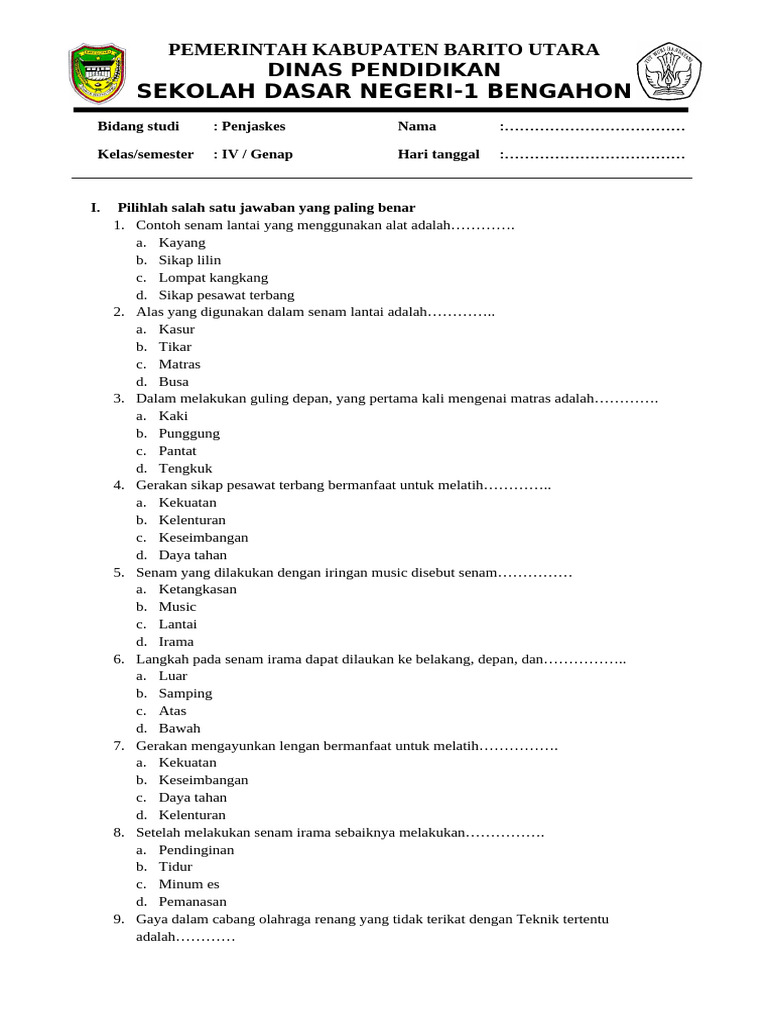
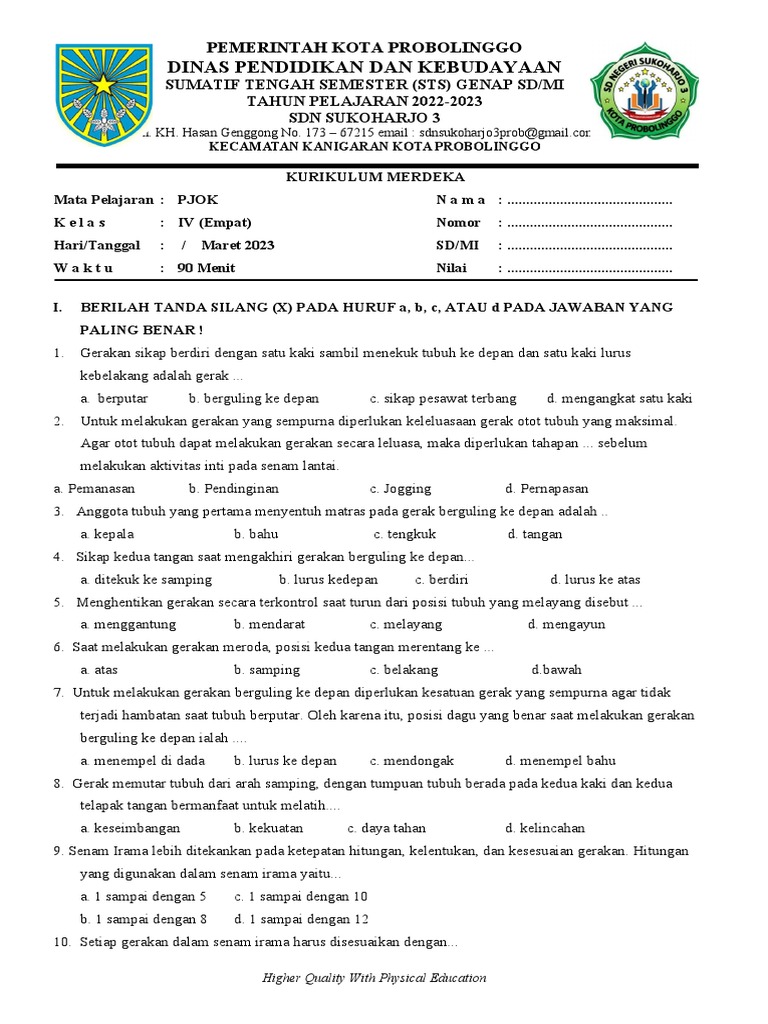
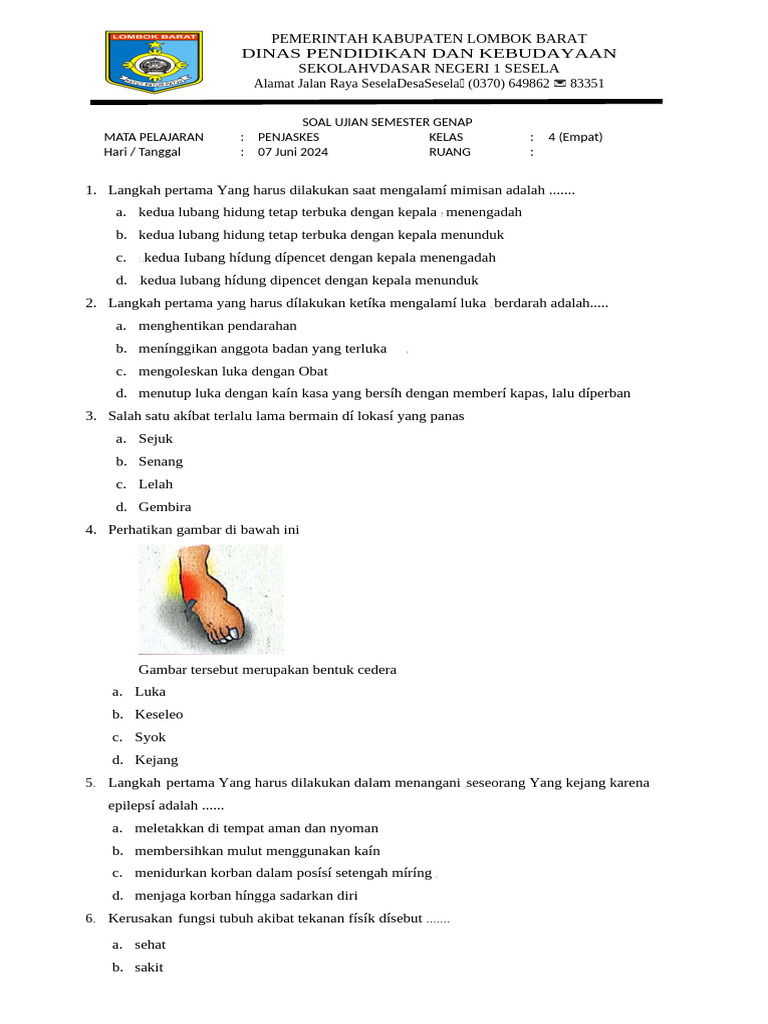
Mengubah foto ke Word sering dibutuhkan saat ingin mengedit teks dari gambar atau menambahkan tanda tangan digital ke dokumen. Banyak orang mencari cara convert JPG ke Word agar lebih efisien tanpa mengetik ulang manual.
Proses ini bisa dilakukan dengan berbagai metode, mulai dari layanan online hingga fitur bawaan perangkat lunak. Artikel ini menyajikan 5 langkah praktis yang bisa langsung Anda terapkan.
1. Gunakan Layanan Konversi Online
Situs seperti Smallpdf, ilovepdf, atau OnlineOCR menyediakan opsi mengubah PDF ke Word secara gratis. Anda hanya perlu mengunggah file foto atau PDF, lalu tunggu beberapa detik hingga hasilnya siap diunduh.
Pastikan foto memiliki resolusi yang cukup agar teks terbaca dengan baik. Fitur convert PDF ke Word pada layanan ini umumnya mendukung format JPG, PNG, hingga TIFF.
2. Manfaatkan Microsoft Word Langsung
Microsoft Word versi terbaru memiliki fitur Insert Picture dan Save as PDF yang bisa dimanfaatkan. Namun untuk mengubah foto menjadi teks yang bisa diedit, Anda perlu menggunakan fitur OCR bawaan.
Caranya: masukkan foto ke Word, lalu klik kanan gambar dan pilih “Copy Text from Picture” jika tersedia. Alternatif lain adalah menyimpan file sebagai PDF, lalu menggunakan menu Open PDF di Word untuk mengonversinya secara otomatis.
3. Gunakan Google Docs dengan OCR
Google Docs menyediakan OCR gratis yang sangat andal untuk memproses convert JPG ke Word. Anda cukup unggah foto ke Google Drive, buka dengan Google Docs, dan teks dalam gambar akan langsung dikenali.
Hasilnya bisa diunduh dalam format DOCX. Metode ini sangat cocok untuk mengerjakan tugas kuliah atau laporan yang membutuhkan konversi PDF ke word.
4. Aplikasi Khusus OCR untuk Smartphone
Bagi pengguna ponsel, aplikasi seperti CamScanner, Adobe Scan, atau Microsoft Lens bisa menjadi solusi untuk merubah PDF ke word. Setelah memindai, aplikasi akan mengekstrak teks dan menyimpannya sebagai dokumen Word.
Anda juga bisa langsung mengedit hasilnya di ponsel sebelum dikirim ke komputer. Dengan cara ini, memasukkan PDF ke word menjadi lebih praktis tanpa perlu repot transfer file.
5. Tips Agar Hasil Konversi Maksimal
Pastikan foto diambil dengan pencahayaan yang cukup dan teks tidak miring. Hindari background yang ramai agar mesin OCR bisa membaca setiap karakter dengan akurat.
Jika menggunakan converter PDF ke word, pilih layanan yang mendukung bahasa Indonesia agar hasilnya lebih presisi. Lakukan pengecekan manual terhadap teks yang dihasilkan untuk memperbaiki kemungkinan kesalahan.
Kesimpulan
Mengubah foto ke Word kini tidak sulit berkat berbagai alat digital yang tersedia. Dari layanan online hingga aplikasi ponsel, semua dapat membantu mempercepat pekerjaan Anda.
Pilihlah metode yang paling sesuai dengan kebutuhan dan perangkat yang dimiliki. Dengan langkah-langkah di atas, Anda bisa menghemat waktu dan tenaga saat harus mengetik ulang dokumen penting.
Tinggalkan Balasan