



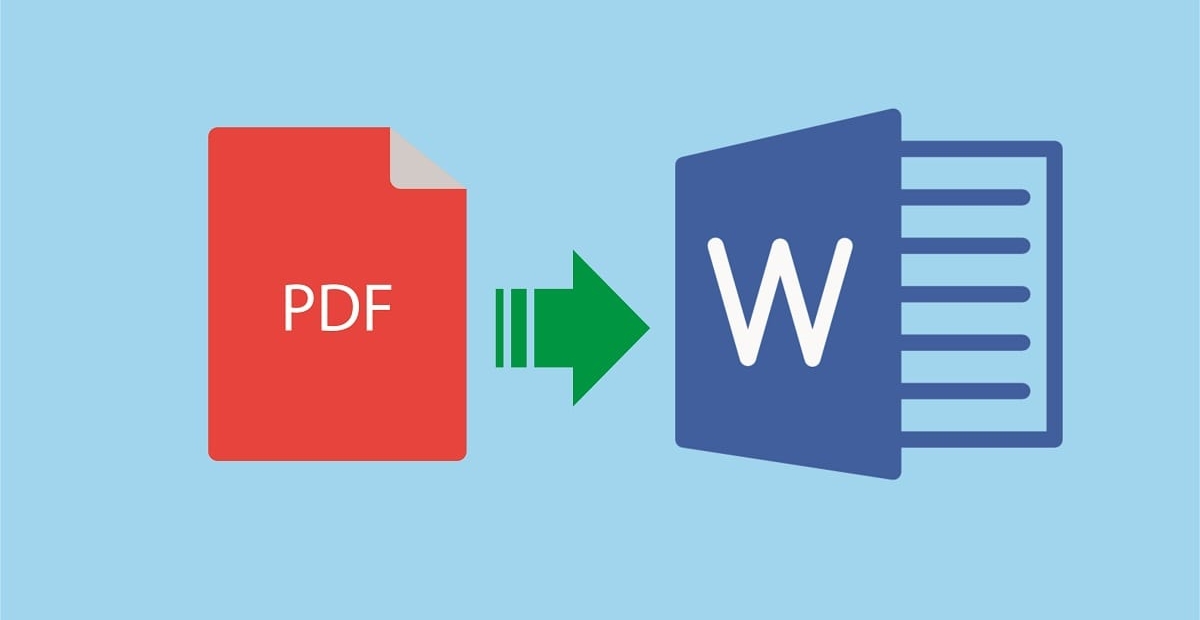
Mengubah file PDF menjadi dokumen word sering kali menjadi kebutuhan penting, baik untuk keperluan edit, revisi, maupun presentasi. Dengan format Word, Anda dapat memodifikasi teks, gambar, dan tata letak secara lebih fleksibel. Artikel ini akan membahas berbagai cara ubah PDF menjadi word yang praktis dan akurat, mulai dari perangkat lunak hingga layanan online.
Mengapa Perlu Mengubah PDF ke word?
PDF memang dirancang untuk menjaga tampilan dokumen tetap konsisten di semua perangkat. Namun, ketika Anda perlu mengubah isi dokumen, format PDF justru menjadi penghalang karena sulit diedit langsung.
Dengan mengonversi PDF ke Word, Anda bisa menyalin teks, memperbaiki kesalahan ketik, atau menambahkan konten baru tanpa harus mengetik ulang dari awal. Ini sangat membantu para profesional, mahasiswa, dan pekerja kantoran yang sering berhadapan dengan dokumen.
Metode 1: Menggunakan Microsoft Word Secara Langsung
Microsoft Word versi terbaru (2013 ke atas) memiliki fitur bawaan untuk membuka dan mengonversi PDF secara langsung. Anda cukup membuka file PDF melalui menu File, lalu Word akan mengubahnya menjadi dokumen yang dapat diedit.
Cara ini sangat praktis karena tidak memerlukan aplikasi tambahan, tetapi hasil konversi mungkin tidak sempurna jika PDF berisi banyak gambar atau tabel kompleks. Untuk dokumen teks sederhana, metode ini adalah pilihan tercepat untuk merubah PDF ke Word.
Metode 2: Layanan Online Gratis (Tanpa Instalasi)
2.1 Smallpdf dan iLovePDF
Layanan seperti Smallpdf dan iLovePDF menyediakan fitur ubah PDF ke word secara online tanpa perlu menginstal software. Anda cukup mengunggah file, tunggu beberapa detik, lalu unduh hasilnya dalam format DOCX.
Kedua platform ini memiliki antarmuka yang ramah pengguna dan mendukung berbagai perangkat, termasuk smartphone. Namun, perlu diingat bahwa file yang diunggah ke layanan online berisiko terhadap privasi jika dokumen bersifat sensitif.
2.2 Google Docs sebagai Alternatif
Google Docs juga bisa menjadi alat untuk konversi pdf ke Word secara gratis. Anda cukup mengunggah PDF ke Google Drive, buka dengan Google Docs, lalu unduh sebagai file Word.
Metode ini sangat berguna karena tidak ada batasan ukuran file yang ketat dan hasilnya cukup akurat untuk teks. Sayangnya, format kompleks seperti kolom atau kotak teks mungkin berubah setelah konversi.
Metode 3: Perangkat Lunak Desktop (Offline)
Jika Anda sering bekerja dengan dokumen berukuran besar atau sensitif, software desktop seperti Adobe Acrobat Pro adalah pilihan terbaik. Program ini menawarkan fitur converter PDF ke word dengan tingkat akurasi tinggi dan mempertahankan tata letak asli.
Selain itu, ada juga aplikasi open-source seperti LibreOffice yang memiliki fitur ekspor PDF ke Word. Meskipun gratis, hasilnya mungkin memerlukan penyesuaian manual untuk elemen tertentu seperti font atau spasi.
Metode 4: Aplikasi Mobile untuk Android dan iOS
Bagi pengguna smartphone, aplikasi seperti Adobe Scan atau Microsoft Office Lens bisa membantu mengubah PDF menjadi word secara langsung. Anda cukup memindai dokumen fisik atau mengimpor file PDF dari galeri.
Aplikasi ini biasanya memiliki fitur OCR (Optical Character Recognition) yang memungkinkan teks dalam gambar atau pindaian diubah menjadi teks yang dapat diedit. Ini sangat berguna untuk mengubah JPG menjadi Word, meskipun hasilnya bergantung pada kualitas gambar.
Metode 5: Menggunakan Command Line (Untuk Pengguna Teknis)
Pengguna yang terbiasa dengan baris perintah dapat menggunakan alat seperti Pandoc untuk mengonversi PDF ke Word secara otomatis. Pandoc adalah perangkat lunak gratis yang mendukung berbagai format dokumen.
Dengan mengetikkan perintah sederhana, Anda bisa mengubah PDF menjadi DOCX tanpa perlu membuka aplikasi. Namun, metode ini membutuhkan pengetahuan dasar tentang terminal dan tidak cocok untuk pemula.
Metode 6: Tips Mengoptimalkan Hasil Konversi
Agar hasil ubah PDF jadi word lebih akurat, pastikan file PDF asli tidak terkunci atau berisi gambar dengan resolusi rendah. Gunakan PDF yang berasal dari teks digital, bukan hasil pindaian, untuk hasil terbaik.
Jika PDF mengandung banyak tabel, periksa kembali hasil konversi dan perbaiki format tabel secara manual. Beberapa alat konversi menyediakan opsi untuk memilih mode konversi, seperti mempertahankan tata letak atau hanya teks.
Metode 7: Konversi PDF ke Word dengan Alat Bawaan Windows/Mac
Di Windows, Anda bisa menggunakan aplikasi Microsoft Print to PDF untuk menyimpan ulang file, namun itu bukan konversi langsung. Sebaliknya, di Mac, Anda dapat membuka PDF di Preview dan menyalin teks ke Word secara manual.
Meskipun bukan metode otomatis, cara ini berguna jika Anda hanya perlu mengedit sebagian kecil teks. Untuk kebutuhan massal, lebih baik menggunakan layanan online atau software khusus.
Kesimpulan
Ada banyak cara untuk mengubah PDF menjadi Word, mulai dari fitur bawaan, layanan online, hingga perangkat lunak profesional. Pilih metode yang paling sesuai dengan kebutuhan Anda, baik dari segi akurasi, kecepatan, maupun keamanan data.
Untuk dokumen sensitif, gunakan software offline; untuk kecepatan, gunakan layanan online seperti iLovePDF. Dengan panduan ini, Anda dapat mengonversi PDF ke Word dengan mudah dan efisien di tahun 2026.

Tinggalkan Balasan