



Microsoft Word tidak hanya untuk menulis teks, tetapi juga mampu menampilkan data dalam bentuk visual yang menarik. mengubah tabel menjadi grafik dapat membantu pembaca memahami informasi dengan lebih cepat.
Artikel ini menjelaskan langkah praktis untuk melakukan konversi tersebut pada tahun 2026.”,
“
Langkah-langkah mengubah tabel menjadi grafik
“: “”,
“content”: “
Memulai proses konversi memerlukan tabel yang terisi data numerik yang relevan, seperti penjualan bulanan atau hasil survei. Pastikan setiap kolom memiliki judul yang jelas agar grafik dapat menampilkan label yang tepat.
Setelah tabel siap, langkah selanjutnya adalah mengakses fitur grafik di Word.”,
“
- “: “”,
- Siapkan tabel dengan data yang ingin divisualisasikan.
- Pilih tabel, buka tab Insert, dan klik ikon Chart.
- Pilih tipe grafik yang paling sesuai, misalnya batang atau garis.
- Gunakan panel Chart Tools untuk menyesuaikan warna, legend, dan sumbu.
- Simpan perubahan dan tinjau hasil grafik di dalam dokumen.
“
“: “”,
“
“: “”,
“
“: “”,
“
“: “”,
“
“: “”,
“
“: “”,
“
Langkah pertama adalah memastikan tabel berisi nilai numerik yang terstruktur, karena grafik hanya dapat memproses data kuantitatif. Jika ada sel kosong, isi dengan nilai nol atau hapus baris tersebut untuk menghindari gangguan visual.
“: “”,
“
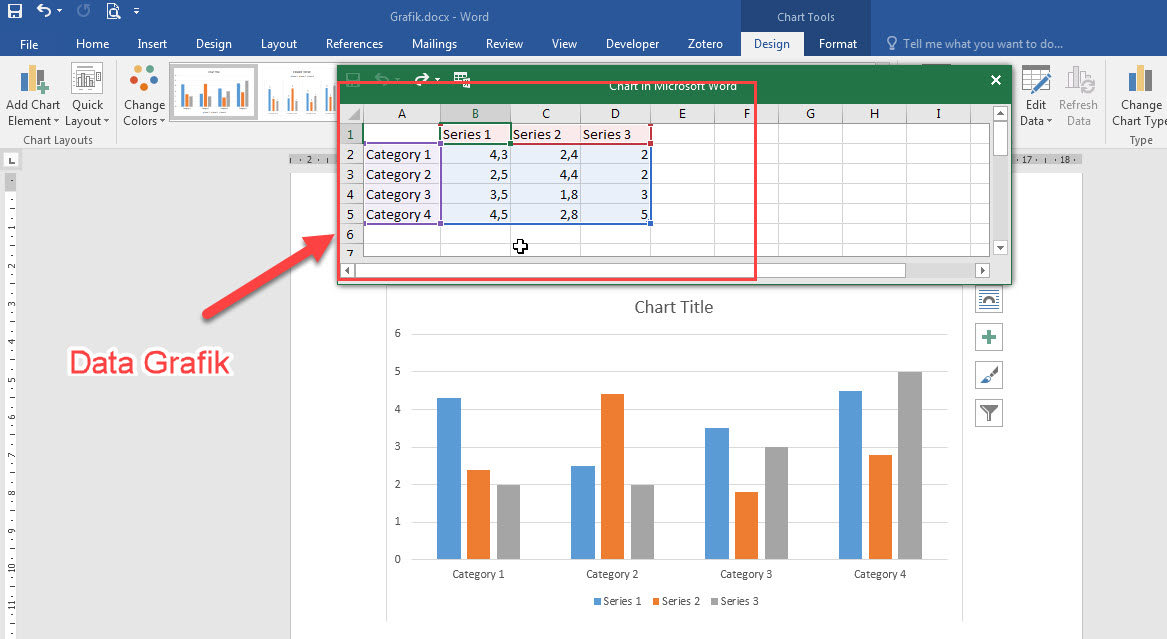
Kedua, pilih tabel dan arahkan ke tab Insert, lalu klik ikon Chart. Word akan membuka jendela dialog yang menampilkan berbagai pilihan tipe grafik, termasuk kolom, lingkaran, dan area.
“: “”,
“
Ketiga, setelah memilih tipe grafik, Word secara otomatis menghasilkan grafik dasar yang terhubung dengan tabel sumber. Anda dapat mengubah jenis grafik dengan mengklik kanan pada area grafik dan memilih Change Chart Type.
“: “”,
“
Keempat, gunakan tab Chart Tools yang muncul setelah grafik dipilih untuk menyesuaikan elemen visual, seperti mengubah warna seri, menambahkan judul sumbu, atau menyesuaikan legend.
“: “”,
“
Kelima, tinjau hasil akhir dengan memperbesar tampilan dokumen, pastikan semua label terbaca, dan simpan dokumen untuk mengunci konfigurasi grafik.
“: “”,
“
Tips Memaksimalkan Grafik di Word
“: “”,
“
Menampilkan ruler (penggaris) pada Word dapat membantu menempatkan grafik secara presisi, terutama ketika dokumen memiliki banyak elemen visual. Aktifkan ruler melalui tab View dan centang kotak Ruler untuk melihat panduan horizontal dan vertikal.
“: “”,
“
Anda juga dapat menyesuaikan warna dan font pada grafik agar selaras dengan tema dokumen. Pilih opsi Format Chart Area untuk mengubah latar belakang, serta gunakan Font pada judul sumbu agar lebih mudah dibaca.
“: “”,
“
Penambahan label data pada setiap titik grafik meningkatkan kejelasan informasi, terutama pada grafik batang atau kolom. Aktifkan Data Labels melalui tab Chart Elements dan pilih posisi label yang paling sesuai.
“: “”,
“
Pemecahan Masalah Umum
“: “”,
“
Jika grafik tidak muncul setelah memilih tabel, pastikan dokumen berada dalam mode Print Layout. Mode ini memungkinkan tampilan ruler dan grafik secara bersamaan, sehingga elemen visual dapat dirender dengan benar.
“: “”,
“
Masalah lain yang sering terjadi adalah data tidak terupdate ketika tabel diubah. Untuk mengatasi hal ini, klik kanan pada grafik dan pilih Refresh Data, atau pastikan opsi Link to Excel tidak aktif.
“: “”,
“
Fitur Lanjutan untuk Profesional
“: “”,
“
Word menyediakan kumpulan Chart Layouts yang memungkinkan Anda menambahkan elemen seperti judul utama, legenda, dan garis tren secara otomatis. Pilih layout yang paling cocok dengan tujuan presentasi data Anda.
“: “”,
“
Selain itu, grafik yang telah dibuat dapat diekspor ke aplikasi lain, seperti PowerPoint, dengan menyalin dan menempelkan atau menggunakan opsi Save as Picture. Ini mempermudah integrasi visual dalam presentasi bisnis.
“: “”,
“
Kesimpulan
“: “”,
“
Mengubah tabel menjadi grafik di Microsoft Word tidak memerlukan perangkat lunak tambahan, cukup ikuti langkah-langkah terstruktur yang telah dijelaskan. Dengan memanfaatkan ruler, Chart Tools, dan opsi layout, Anda dapat menghasilkan visual yang profesional dan informatif.
Terus eksperimen dengan tipe grafik dan penyesuaian warna untuk menemukan tampilan yang paling efektif bagi audiens Anda.
”
,
“meta”: “Panduan lengkap cara mengubah tabel menjadi grafik di Microsoft Word, langkah praktis dan tips optimal untuk tahun 2026.”,
“lsi”: “grafik di Word, tabel ke chart, Chart Tools”
}
Tinggalkan Balasan