



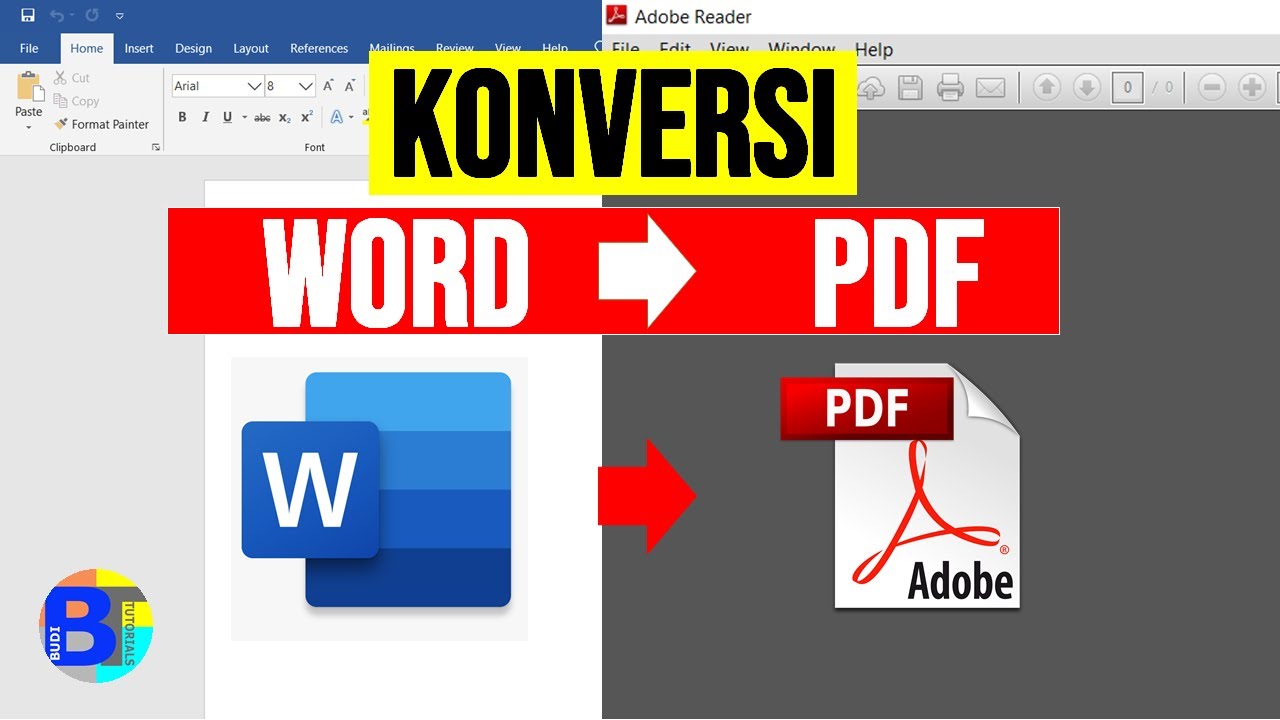
Ingin mengubah file Word menjadi PDF dengan cepat dan aman? Ada banyak metode yang bisa kamu gunakan, baik secara online maupun offline, tanpa perlu software mahal. Berikut tujuh cara terbaik untuk web mengubah word ke pdf yang bisa kamu coba di tahun 2026.
Perbandingan Cepat Metode Word ke PDF
Setiap metode memiliki kelebihan dan kekurangan masing-masing. Ada yang gratis tanpa batas harian, ada yang memproses file langsung di perangkatmu tanpa upload ke server.
Pilihlah sesuai dengan kebutuhan dokumenmu. Jika file bersifat sensitif seperti kontrak atau laporan keuangan, sebaiknya gunakan konverter yang tidak mengirim data ke server pihak ketiga.
Metode 1-3: Solusi Tanpa Upload File
1. Pixellize Word to PDF (Tanpa Batas)
Alat ini bekerja langsung di browsermu tanpa harus mengunggah file .docx ke server manapun. Kamu bisa melihat pratinjau halaman sebelum men-download hasil PDF.
Tidak ada batasan jumlah konversi per hari dan tanpa watermark. Ukuran file maksimal 20 MB, cukup untuk hampir semua dokumen perkantoran.
2. Fitur Bawaan Microsoft Word
Jika kamu memiliki aplikasi Word di desktop, gunakan menu File > Save As > PDF. Metode ini langsung mengubah Word jadi PDF dengan tata letak paling akurat karena menggunakan mesin yang sama.
Fitur ini gratis asalkan kamu sudah berlangganan Office. Cocok untuk dokumen dengan format kompleks seperti kolom, header, dan footer.
3. Google Docs
Unggah file .docx ke Google Drive, buka dengan Google Docs, lalu pilih File > Download > PDF Document. Prosesnya cepat dan bisa diakses dari perangkat apa pun.
Setelah diupload, kamu bisa download sebagai dokumen ke PDF. Namun, perhatikan bahwa tata letak bisa sedikit berubah jika font tidak tersedia di sistem Google.
Metode 4-7: Solusi Online Populer
4. LibreOffice untuk Konversi Offline dan Batch
LibreOffice adalah suite kantor gratis yang dapat membuka .docx dan mengekspor ke PDF tanpa koneksi internet. Sangat cocok untuk dokumen medis atau hukum yang memerlukan keamanan tinggi.
Keunggulannya adalah kemampuan konversi batch melalui command line. Satu perintah bisa memproses puluhan dokumen sekaligus dengan cepat.
5. Adobe Acrobat Online
Adobe menawarkan konverter online dengan kualitas output yang baik. Setelah beberapa kali penggunaan, kamu akan diminta masuk akun atau berlangganan.
File diunggah ke server dan dihapus secara otomatis dalam hitungan jam. Layanan ini cocok untuk penggunaan sesekali pada dokumen publik.
6. iLovePDF
Situs ini memberikan batasan ukuran file sekitar 15 MB pada versi gratis. Jumlah tugas harian cukup longgar, namun tetap ada batasan.
Setelah dikonversi, kamu mungkin perlu cara edit PDF untuk memperbaiki isi. iLovePDF juga menyediakan alat tambahan untuk menggabungkan atau memisahkan halaman.
7. Smallpdf
Smallpdf mengizinkan dua tugas gratis per hari. Setelah itu, kamu harus berlangganan paket Pro untuk melanjutkan.
Kualitas konversinya baik, tetapi sama seperti layanan online lainnya, filemu akan melewati server mereka. Pastikan dokumen tidak sensitif sebelum menggunakan.
Kesimpulan
Memilih metode yang tepat tergantung pada jenis dokumen dan kebutuhan privasimu. Untuk pekerjaan sehari-hari, konverter berbasis browser seperti Pixellize atau fitur bawaan Word sudah lebih dari cukup.
Jangan lupa selalu periksa pratinjau hasil konversi, terutama jika dokumen mengandung tabel, gambar, atau format khusus. Dengan tujuh metode ini, web mengubah word ke pdf menjadi lebih mudah, cepat, dan aman.
Tinggalkan Balasan