



Mengubah file PDF ke format Word kini semakin mudah berkat layanan berbasis web. Anda tidak perlu menginstal perangkat lunak berat karena cukup menggunakan browser. Berikut adalah lima cara praktis untuk melakukan konversi PDF ke Word secara online.
-
1. Manfaatkan Layanan converter PDF ke Word Gratis
Banyak situs menyediakan converter PDF ke Word tanpa biaya dan tanpa login. Anda cukup mengunggah file PDF, lalu dalam hitungan detik file Word siap diunduh. Proses ini sangat cepat dan cocok untuk dokumen sederhana seperti surat atau catatan.
Namun perhatikan bahwa konversi online mungkin tidak sempurna untuk tata letak kompleks. Tabel, gambar, dan kolom sering kali tidak terbangun ulang secara akurat. Untuk konten teks biasa, hasilnya sudah sangat memadai.
-
2. Gunakan Fitur Bawaan Google Docs untuk Cara Mengubah PDF Ke Word
Google Docs dapat membuka file PDF dan mengonversinya ke format dokumen yang bisa diedit. Anda cukup unggah PDF ke Google Drive, buka dengan Google Docs, lalu simpan sebagai file Word. Ini adalah cara mengubah PDF ke word yang andal karena gratis dan terintegrasi dengan akun Google.
Kelebihan metode ini adalah Anda bisa langsung mengedit teks hasil konversi. Namun, untuk dokumen dengan banyak format unik, hasilnya mungkin perlu disesuaikan secara manual. Pastikan koneksi internet stabil saat melakukan langkah ini.
-
3. Pilih Web yang Memproses File Secara Lokal untuk Privasi
Beberapa alat web mengubah pdf ke word tanpa mengunggah file ke server. Semua pemrosesan terjadi di browser Anda menggunakan JavaScript. Ini sangat penting jika dokumen Anda bersifat sensitif seperti kontrak atau data pribadi.
Dengan cara ini, file tidak pernah meninggalkan perangkat Anda sehingga risiko kebocoran data minimal. Layanan semacam ini biasanya menampilkan watermark atau logo gratis. Anda bisa langsung mengunduh hasil tanpa khawatir soal keamanan.
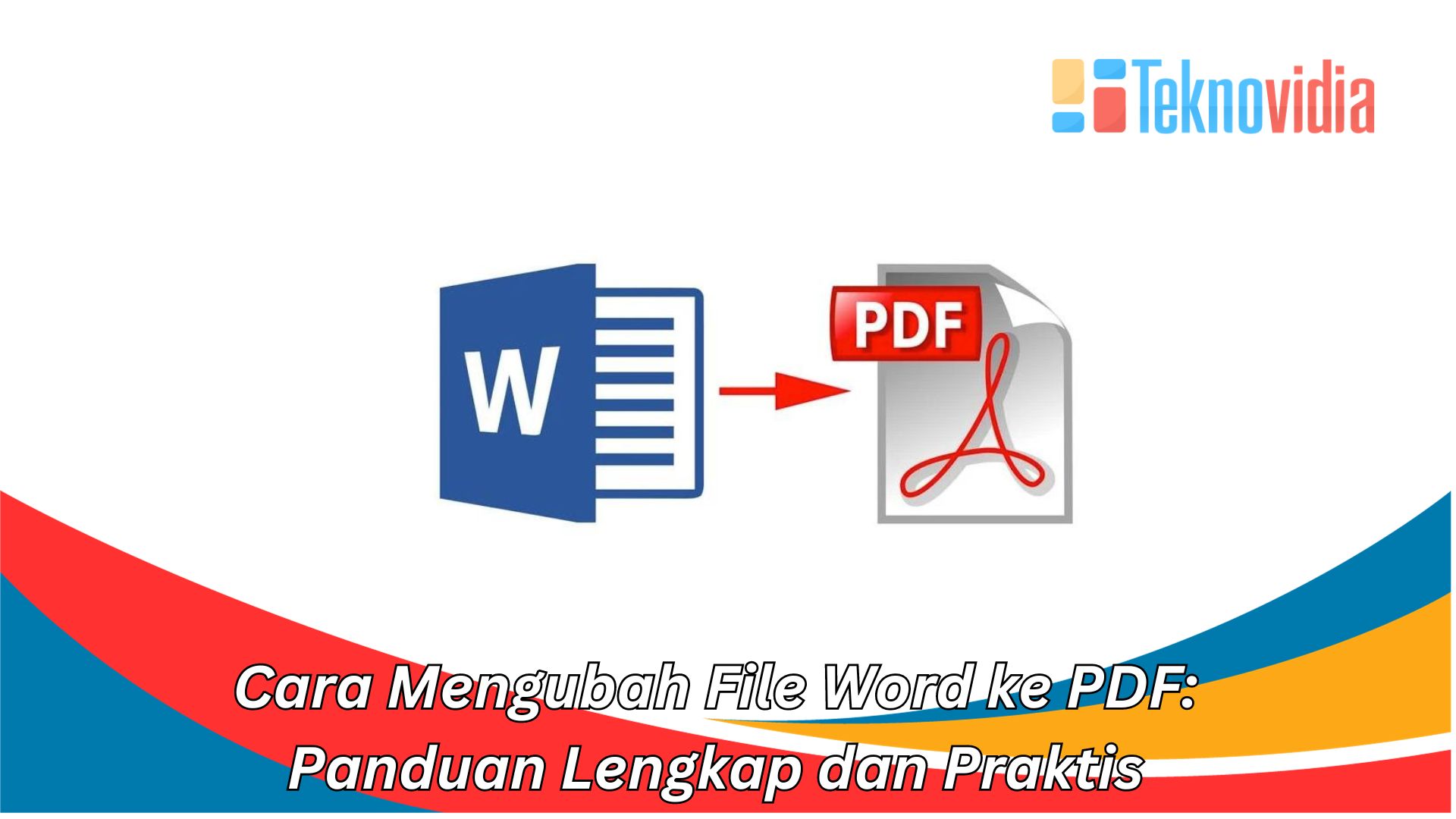
Mengubah Dokumen Word Menjadi Gambar JPG Panduan Lengkap Menggunakan -
4. Manfaatkan Aplikasi Desktop sebagai Alternatif PDF Ke Word Online
Selain situs web, ada juga aplikasi desktop gratis yang bisa mengonversi PDF ke Word secara offline. Contohnya LibreOffice yang memiliki fitur ekspor ke format .docx. Meski bukan murni web, aplikasi ini bisa diunduh dan dijalankan tanpa koneksi internet.
Kelebihan metode ini adalah kecepatan dan stabilitas karena tidak bergantung pada server. Anda bisa mengonversi banyak file sekaligus tanpa batasan ukuran. Namun perlu diingat bahwa aplikasi desktop membutuhkan ruang penyimpanan di perangkat Anda.
-
5. Cek Fitur Tambahan Pada Situs Ubah File PDF Ke Word
Banyak situs ubah file pdf ke word juga menyediakan fitur lain seperti kompresi, penggabungan, atau pengeditan teks. Ini berguna jika Anda perlu mengolah dokumen lebih dari sekadar konversi. Anda bisa mengatur ulang halaman sebelum mengonversi atau menambahkan tanda tangan digital.
Pilihlah situs yang menawarkan fitur lengkap namun tetap gratis. Beberapa layanan membatasi jumlah file per hari, jadi pastikan membaca syarat penggunaan. Dengan alat yang tepat, pekerjaan dokumen Anda menjadi lebih efisien.
Kesimpulan
Mengonversi PDF ke Word secara web adalah solusi praktis untuk mengedit dokumen tanpa aplikasi berat. Ada banyak pilihan, mulai dari layanan gratis, Google Docs, hingga alat yang mengutamakan privasi. Pilih metode yang paling sesuai dengan kebutuhan dan tingkat keamanan dokumen Anda.
Dengan memahami kelebihan dan kekurangan masing-masing, Anda bisa bekerja lebih produktif. Selamat mencoba dan semoga artikel ini membantu Anda dalam mengelola file PDF sehari-hari.
Tinggalkan Balasan