



mengubah background di Microsoft Word dapat membuat dokumen Anda terlihat lebih menarik dan profesional. Fitur ini sering digunakan untuk membuat sertifikat, undangan, atau laporan kreatif.
Artikel ini akan memandu Anda langkah demi langkah cara mengubah background di Word dengan mudah. Simak setiap bagian hingga selesai agar hasilnya maksimal.
Persiapan Sebelum Mengubah Background
Pastikan Anda telah membuka dokumen Word yang ingin diedit. Jika belum, buka program Microsoft Word dan pilih Blank Document untuk memulai dari awal.
Ketahui dulu jenis background apa yang Anda inginkan. Word mendukung dua jenis utama: warna solid dan gambar. Pilihan Anda akan menentukan langkah selanjutnya.
Bagi pengguna yang sering mendesain undangan, cara membuat background di word bisa menjadi keterampilan dasar yang sangat membantu. Dengan latihan, Anda akan semakin mahir.
1. Mengubah Background dengan Warna Solid
Langkah pertama adalah klik tab Design di menu ribbon atas. Di bagian Page Background, temukan dan klik tombol Page Color.
Pilih salah satu warna dari palet yang tersedia. Jika ingin warna kustom, klik More Colors lalu atur sendiri nilai RGB atau HSL sesuai keinginan.
Hasilnya akan langsung terlihat di seluruh halaman. Anda bisa mengulang langkah ini kapan saja untuk mengganti ke warna lain. Proses ini merupakan salah satu cara ganti background word yang paling cepat.
2. Mengubah Background dengan Gambar
Untuk menambahkan foto atau ilustrasi sebagai latar, gunakan fitur Watermark. Klik tab Design, lalu pilih Watermark dan klik Custom Watermark.
Di jendela yang muncul, pilih Picture Watermark lalu klik Select Picture. Anda bisa memilih file dari komputer, stok gambar online, atau bahkan dari Bing Search.
Setelah memilih gambar, atur scale atau ukurannya. Centang opsi Washout jika ingin gambar tampil lebih transparan agar teks tetap terbaca. Cara merubah background foto di word ini sangat populer di kalangan desainer.
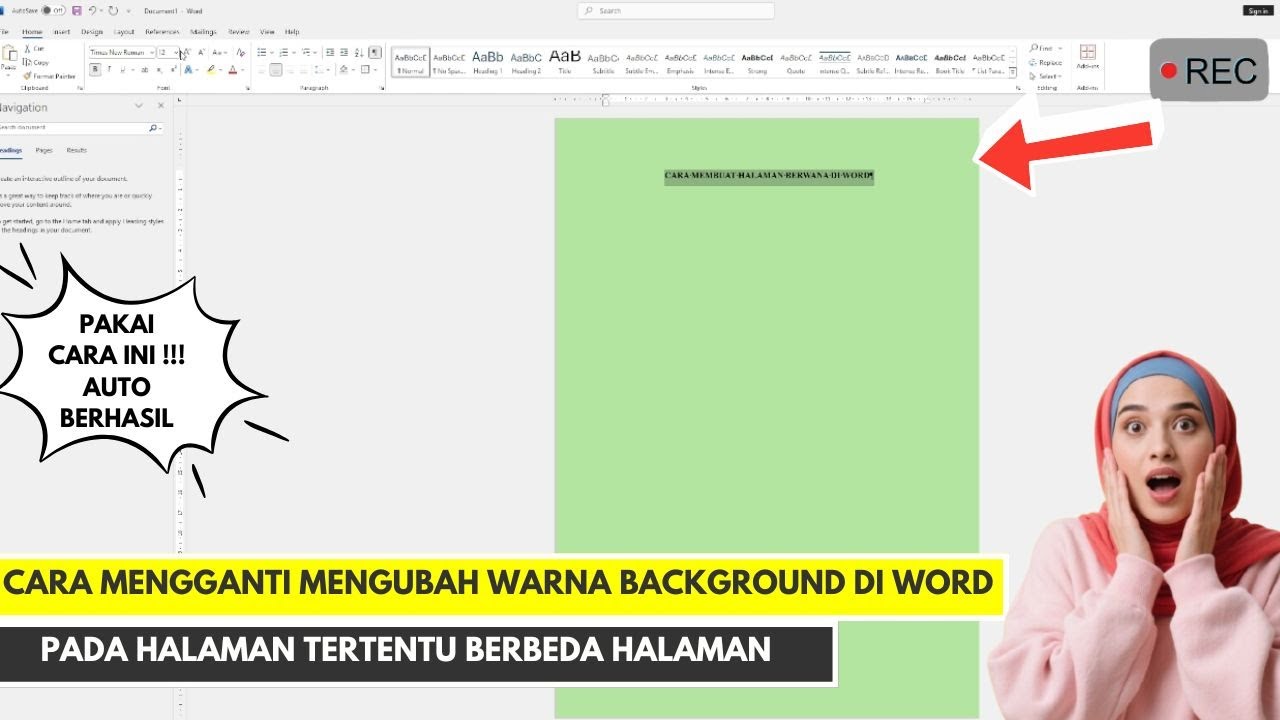
Selesai, klik Apply. Gambar akan muncul sebagai latar belakang setiap halaman. Jika ingin hanya di halaman tertentu, gunakan teknik section break.
Tips Agar Hasil Background Maksimal
Gunakan gambar dengan resolusi tinggi agar tidak pecah saat dicetak. Hindari gambar yang terlalu ramai karena bisa mengganggu keterbacaan teks.
Jika Anda memakai warna solid, pastikan kontras dengan warna font cukup tinggi. Kombinasi latar gelap dengan teks terang atau sebaliknya adalah pilihan terbaik.
Salah satu trik lanjutan adalah menggabungkan background dengan bingkai halaman. Caranya, tetap di tab Design, klik Page Borders, lalu pilih style dan warna yang sesuai dengan background Anda.
Dengan menguasai cara menambahkan background di word dan elemen pendukungnya, dokumen Anda akan tampak lebih profesional. Cobalah bereksperimen dengan gradasi atau tekstur dari gambar.
Mengatasi Masalah Umum saat Mengubah Background
Kadang gambar background tidak muncul di mode Normal. Pastikan Anda berada di mode Print Layout agar latar belakang terlihat. Caranya, klik View lalu pilih Print Layout.
Jika printer tidak mencetak background, periksa pengaturan Word. Klik File > Options > Display, lalu pada Printing options, centang Print background colors and images.
Untuk menghapus background, cukup kembali ke tab Design, klik Page Color pilih No Color, atau pada Watermark pilih Remove Watermark. Cara buat background di word yang salah bisa langsung dibatalkan dengan mudah.
Kesimpulan
Mengubah background di Word ternyata sangat sederhana. Anda bisa menggunakan warna solid atau gambar sesuai kebutuhan dokumen.
Praktikkan langkah-langkah di atas secara rutin agar semakin terbiasa. Dengan kemampuan ini, Anda dapat membuat dokumen yang lebih hidup dan menarik perhatian pembaca.
Tinggalkan Balasan