



Mengubah dokumen Word ke format JPG sering kali dibutuhkan untuk keperluan presentasi, unggahan media sosial, atau arsip gambar. Banyak orang masih bingung memilih metode yang cepat dan praktis. Tenang, di artikel ini kami sajikan lima cara mudah mengubah Word ke JPG yang bisa Anda terapkan sekarang.
1. Kenapa Harus Mengubah Word ke JPG?
Format JPG memudahkan Anda membagikan tampilan dokumen tanpa khawatir font atau layout berubah. Penerima cukup melihat gambar tanpa harus menginstal Microsoft Word. Selain itu, ukuran file JPG jauh lebih kecil sehingga cocok untuk lampiran email atau galeri online.
Beberapa platform media sosial juga membatasi unggahan dalam format dokumen. Dengan mengonversi Word ke JPEG, Anda dapat langsung menampilkan konten tanpa repot mengatur ulang. Inilah mengapa Word Ke JPEG menjadi keterampilan penting di era digital saat ini.
2. Metode Online: Gratis dan Tanpa Instalasi
Cara paling praktis adalah menggunakan layanan konverter online. Cukup unggah file Word Anda, pilih output JPG, lalu unduh hasilnya. Beberapa situs bahkan mendukung batch processing untuk beberapa halaman sekaligus.
Pastikan situs yang Anda gunakan aman dan tidak menyimpan file privat. Salah satu rekomendasi populer adalah DocHub, yang juga menyediakan fitur edit stamp di image dan beragam format lain. Dengan layanan ini, Anda bisa Convert Jpg Ke Word dan sebaliknya dalam satu platform.
Tips Memilih Konverter Online
- Periksa kebijakan privasi: Pastikan file dihapus otomatis setelah konversi.
- Coba fitur gratis: Sebagian besar menyediakan uji coba tanpa biaya.
- Perhatikan batasan ukuran file: Beberapa situs membatasi hingga 20 MB.
3. Menggunakan Aplikasi Desktop Microsoft Word
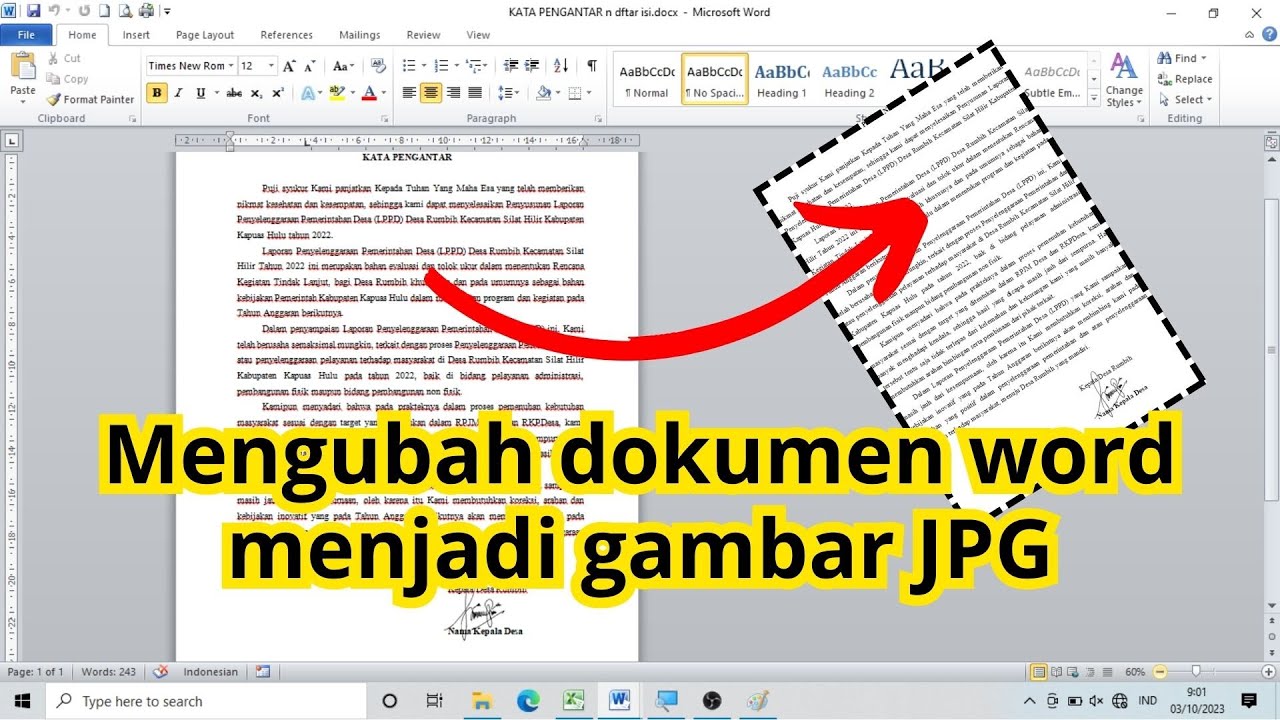
Jika Anda sudah memiliki Microsoft Word, fitur “Save as Picture” bisa diandalkan. Caranya, buka dokumen, pilih objek atau teks yang ingin diubah, lalu klik kanan dan pilih “Save as Picture”. Anda bisa menyimpannya langsung dalam format JPG.
Kelemahan metode ini adalah hanya menangkap elemen tertentu, bukan seluruh halaman. Untuk menyimpan seluruh halaman, Anda perlu melakukan screenshot atau menggunakan fitur ekspor lain. Alternatifnya, simpan dulu sebagai PDF, lalu konversi PDF ke gambar. Inilah kenapa Mengubah PDF Ke Word juga sering menjadi langkah perantara.
4. Manfaatkan Aplikasi Pihak Ketiga di Smartphone
Sekarang banyak aplikasi mobile yang bisa mengonversi Word ke JPG langsung dari ponsel. Aplikasi seperti CamScanner atau Adobe Scan dapat mengimpor file .docx dan mengekspornya sebagai gambar. Prosesnya cepat dan hasilnya cukup rapi.
Keunggulan lainnya adalah Anda bisa mengedit gambar hasil konversi, seperti menambahkan teks atau stempel, sebelum dibagikan. Bagi pengguna yang sering bepergian, solusi mobile ini sangat membantu. Bahkan, beberapa aplikasi menyediakan Converter PDF Ke Word gratis sehingga Anda bisa bolak-balik format dengan mudah.
5. Risiko dan Solusi: File Word Berisi Gambar atau Tabel
Dokumen Word yang kompleks — misalnya berisi grafik, tabel, atau gambar — sering mengalami perubahan layout saat dikonversi ke JPG. Pastikan Anda memeriksa hasil pratinjau sebelum mengunduh. Jika hasilnya kurang rapi, coba gunakan resolusi tinggi saat ekspor.
Solusi lainnya adalah menyimpan dokumen Word sebagai PDF terlebih dahulu, lalu konversi PDF tersebut ke JPG. Cara ini mempertahankan tata letak asli lebih baik. Proses Translate Word Ke PDF hanya butuh beberapa langkah, lalu Anda bisa mengonversinya di laman konverter PDF to JPG.
Kesimpulan
Mengubah Word ke JPG kini bisa dilakukan dengan berbagai cara sesuai kebutuhan Anda. Mulai dari layanan online cepat, fitur bawaan Microsoft Word, hingga aplikasi mobile praktis, semuanya siap membantu.
Yang terpenting, pilihlah metode yang paling sesuai dengan perangkat dan tingkat kerumitan dokumen Anda. Dengan panduan di atas, pekerjaan mengonversi dokumen seharusnya tidak lagi merepotkan. Selamat mencoba!
Tinggalkan Balasan