



mengubah file PDF ke Word sering dibutuhkan saat Anda ingin mengedit dokumen yang hanya tersedia dalam format PDF. Proses ini bisa dilakukan dengan berbagai metode, dari yang gratis hingga berbayar. Berikut lima cara mudah yang bisa Anda coba untuk mengubah file PDF ke Word tanpa merusak format asli.
1. Menggunakan Microsoft Word
Microsoft Word versi terbaru memiliki fitur bawaan untuk membuka dan mengonversi file PDF. Anda cukup membuka aplikasi Word, lalu pilih menu Open dan cari file PDF yang ingin diubah.
-
Klik File > Open, pilih file PDF Anda. Word akan menampilkan pemberitahuan bahwa dokumen akan dikonversi ke format yang dapat diedit.
-
Klik OK untuk memulai proses konversi. Tunggu hingga Word memproses dan menampilkan hasilnya.
-
Periksa kembali tata letak, tabel, dan gambar. Lakukan penyesuaian jika ada perubahan format.
-
Setelah puas, simpan file dengan memilih File > Save As, lalu pilih format Word (.docx).
Metode ini memungkinkan Anda mengubah file PDF ke Word langsung dari aplikasi favorit tanpa perlu software tambahan.
2. Menggunakan Google Docs
Google Docs menawarkan layanan convert PDF ke word secara gratis melalui browser. Anda hanya perlu akun Google dan koneksi internet.
-
Buka Google Docs, lalu klik ikon folder untuk mengunggah file PDF. Pilih Upload dan pilih file dari komputer.
-
Setelah terunggah, Google Docs akan otomatis mengonversi PDF ke dalam format dokumen yang bisa diedit.
-
Periksa hasil konversi. Jika ada teks atau tabel yang berantakan, perbaiki manual menggunakan alat editing yang tersedia.
-
Unduh file dengan mengklik File > Download > Microsoft Word (.docx).
Keunggulan Google Docs adalah tidak perlu instalasi, cocok untuk pengguna yang sering melakukan konversi PDF ke word secara cepat.
3. Menggunakan Adobe Acrobat Reader
Adobe Acrobat Reader (versi berbayar) memiliki fitur ekspor PDF ke Word yang sangat akurat. Anda bisa menggunakan versi trial untuk kebutuhan sesekali.
-
Buka file PDF di Adobe Acrobat Pro, lalu klik menu Tools dan pilih Export PDF.
-
Pilih format Microsoft Word sebagai output, lalu klik Export.
-
Tentukan lokasi penyimpanan file hasil konversi, lalu klik Save.
Menaklukkan Batasan PDF Panduan Lengkap Mengubah Dokumen ke Format Word -
Setelah selesai, buka file Word dan periksa apakah semua elemen seperti font, gambar, dan tabel tetap utuh.
Adobe Acrobat dikenal sebagai solusi profesional untuk cara mengedit PDF ke word dengan mempertahankan format rumit.
4. Menggunakan Konverter Online
Banyak situs web seperti Smallpdf, ILovePDF, atau Zamzar menyediakan layanan konversi PDF ke word secara gratis. Cukup unggah file dan unduh hasilnya.
-
Kunjungi situs konverter pilihan Anda, lalu unggah file PDF dengan drag-and-drop atau klik tombol upload.
-
Pilih format output Word (.docx) dan klik tombol Convert.
-
Tunggu beberapa saat hingga proses selesai, lalu klik Download untuk menyimpan file.
-
Periksa hasil unduhan. Beberapa layanan gratis memiliki batasan ukuran file atau jumlah konversi per hari.
Layanan online sangat praktis untuk mengubah file PDF ke word tanpa menginstal aplikasi apa pun.
5. Menggunakan Aplikasi Khusus Desktop
Selain di atas, ada aplikasi seperti Wondershare PDFelement atau Nitro Pro yang menawarkan konversi dengan kontrol lebih detail. Aplikasi ini biasanya berbayar tetapi memiliki fitur batch processing.
-
Instal aplikasi pilihan Anda, lalu buka file PDF melalui menu Open.
-
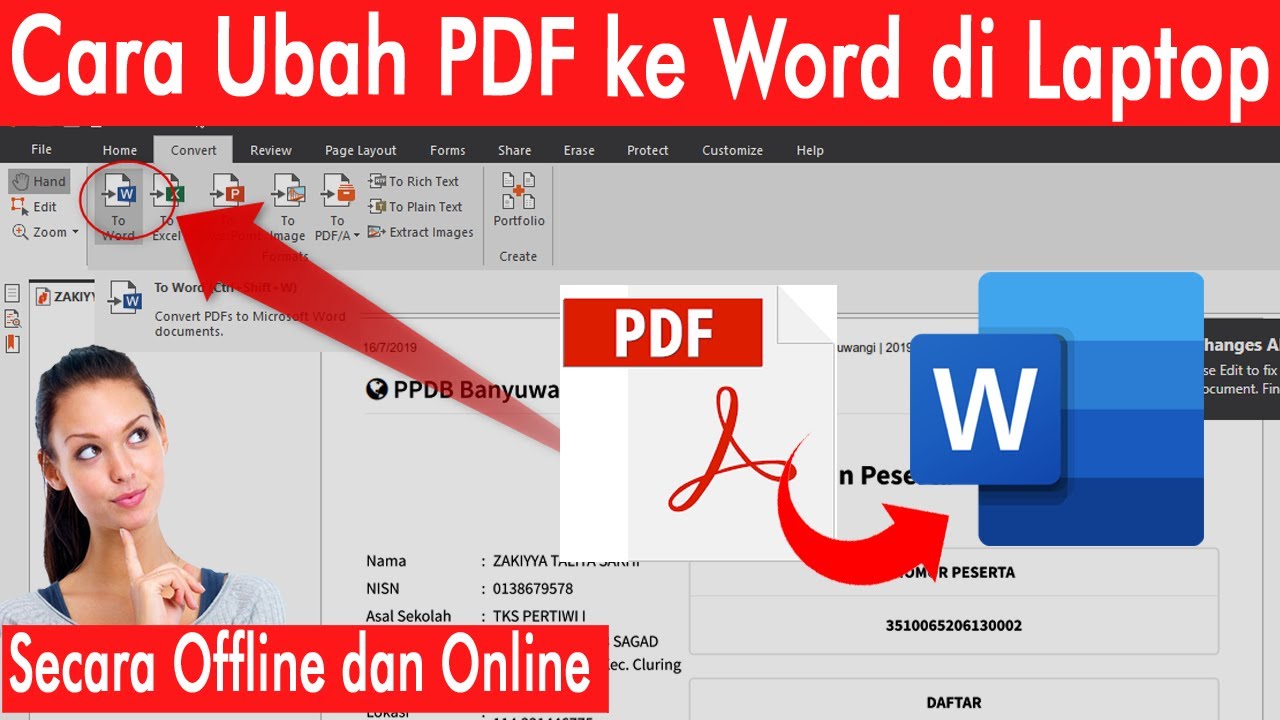
Klik menu Convert atau Export, lalu pilih To Word.
-
Sesuaikan pengaturan seperti rentang halaman atau tata letak, lalu klik Start Conversion.
-
Setelah selesai, simpan file dan lakukan pengecekan akhir terhadap format dokumen.
Aplikasi khusus sering memberikan hasil terbaik untuk dokumen dengan struktur kompleks seperti brosur atau laporan.
Kesimpulan
Memilih metode terbaik tergantung kebutuhan dan perangkat yang dimiliki. Untuk pengguna rumahan, Microsoft Word atau Google Docs sudah cukup andal.
Jika Anda sering bekerja dengan dokumen penting, pertimbangkan Adobe Acrobat atau aplikasi khusus. Pastikan selalu memeriksa hasil konversi agar format tetap rapi dan siap diedit.
Tinggalkan Balasan