



mengubah file Word ke PDF adalah kebutuhan umum bagi pelajar, profesional, dan pelaku UMKM. Format PDF menawarkan kerapihan dan konsistensi di berbagai perangkat tanpa mengubah tata letak dokumen asli.
Banyak orang masih bingung bagaimana cara melakukannya dengan cepat dan gratis. Padahal, ada banyak metode sederhana yang bisa Anda gunakan langsung dari browser atau perangkat Anda.
Mengapa Perlu Mengubah Word ke PDF?
PDF memastikan dokumen Anda terlihat sama di semua perangkat, baik itu laptop, tablet, atau ponsel. Ini sangat penting saat mengirim tugas kuliah, faktur pemasok, atau formulir resmi.
Selain itu, file PDF lebih sulit diedit oleh pihak lain tanpa izin. Ini menjaga integritas data Anda saat dokumen dikirim melalui email atau platform berbagi file.
Cara mengubah Word ke PDF di Microsoft Office
Cara paling mudah adalah menggunakan fitur ekspor bawaan Microsoft Word. Buka dokumen Anda, lalu klik menu File dan pilih Save As atau Export.
Pilih format PDF dari daftar pilihan, lalu klik Save. Dalam hitungan detik, file Word Anda berubah menjadi PDF dengan tata letak yang rapi.
mengubah Word ke PDF di Microsoft Word 2016, 2019, atau 365
Pastikan Anda menggunakan versi Word yang mendukung ekspor PDF. Semua versi modern sudah memiliki fitur ini secara default.
Jika Anda tidak memiliki Microsoft Office, jangan khawatir. Ada banyak alat online gratis yang bisa membantu Anda melakukan konversi PDF ke Word atau sebaliknya.
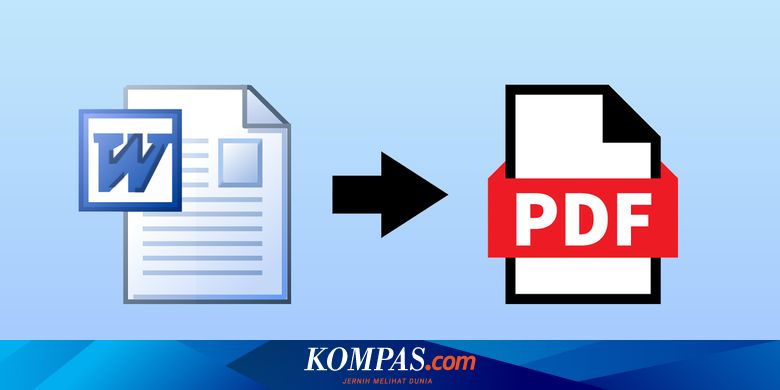
Alat Online Gratis untuk Mengubah Word ke PDF
Platform seperti Convertica menawarkan layanan konversi PDF online tanpa perlu registrasi. Anda cukup mengunggah file Word, dan sistem akan mengubahnya menjadi PDF dalam beberapa langkah.
Keuntungan menggunakan alat online adalah Anda tidak perlu menginstal aplikasi tambahan. Semua proses berjalan langsung di browser, sehingga menghemat ruang penyimpanan perangkat Anda.
Namun, perlu diingat bahwa untuk dokumen sangat rahasia, sebaiknya minta file asli langsung ke pembuatnya. File yang diunggah ke layanan gratis biasanya dihapus dari server setelah beberapa saat.
Tips Memastikan Hasil Konversi Berkualitas
Sebelum mengkonversi, periksa jenis PDF yang Anda hasilkan. PDF teks (dengan teks asli) akan lebih mudah diedit nantinya jika Anda perlu mengubah file PDF ke Word kembali.
Jika Anda menerima PDF hasil pindai (scan), teks tidak bisa disorot. Untuk mengambil isinya, dibutuhkan fitur OCR yang biasanya tersedia di alat konversi PDF ke Word premium.
Untuk dokumen dengan tabel, pastikan alat konversi yang Anda gunakan mampu membaca posisi setiap nilai. Ini penting agar kolom dan baris tidak kacau saat Anda ubah PDF ke Word online.
Kesimpulan
Mengubah file Word ke PDF kini sangat mudah dilakukan dengan berbagai metode, baik offline maupun online. Pilih alat yang sesuai dengan kebutuhan Anda, terutama jika Anda sering bekerja dengan dokumen digital.
Dengan memahami cara konversi yang benar, Anda bisa menghemat waktu dan mengurangi risiko kesalahan saat berbagi file. Selamat mencoba dan semoga artikel ini bermanfaat.
Tinggalkan Balasan