



Mengatur tampilan tabel agar lebih lebar sering menjadi kebutuhan saat membuat laporan atau dokumen akademik. mengubah tabel menjadi orientasi landscape di Microsoft Word memungkinkan data tampil lengkap tanpa harus memecah sel.
Mengapa Pilih Orientasi Landscape?
Orientasi landscape memperluas ruang horizontal halaman, sehingga kolom yang banyak tidak terpotong. Pilihan ini cocok untuk tabel statistik, jadwal, atau diagram yang memerlukan lebar ekstra. Dengan landscape, pembaca dapat melihat seluruh baris dalam satu pandangan.
Sebelum mengubah orientasi, pastikan tabel sudah selesai disusun dan tidak ada baris yang akan dihapus. Periksa lebar kolom dan pastikan teks tidak terpotong pada sel. Langkah ini meminimalkan penyesuaian kembali setelah halaman berputar.
Persiapan Dokumen dan Section Break
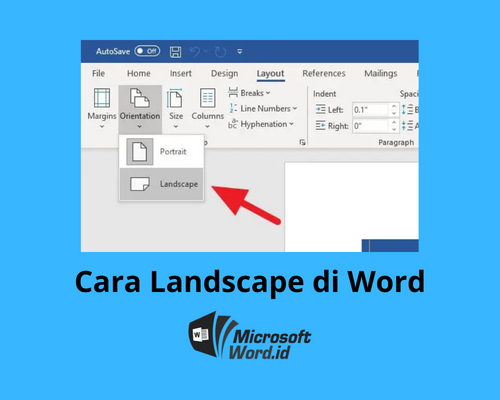
Buka tab “Layout” pada ribbon, lalu pilih “Orientation” dan klik “Landscape”. Perubahan ini akan memengaruhi seluruh halaman aktif, termasuk tabel yang akan dipindahkan. Jika hanya satu tabel yang perlu landscape, gunakan “Section Break” untuk memisahkan area.
Masukkan “Section Break – Next Page” sebelum tabel dan setelah tabel agar hanya bagian tersebut berorientasi landscape. Dengan cara ini, halaman lain tetap menggunakan orientasi portrait, menjaga konsistensi dokumen secara keseluruhan.
Langkah-langkah Mengubah Tabel Menjadi Landscape
- Pilih tabel yang ingin diubah, kemudian klik kanan dan pilih “Table Properties”.
- Pindah ke tab “Row”, centang opsi “Allow row to break across pages” untuk menghindari pemotongan tak diinginkan.
- Kembali ke tab “Table”, klik tombol “Positioning” dan pastikan tabel berada di tengah halaman.
- Letakkan kursor tepat sebelum tabel, kemudian pilih “Layout” → “Breaks” → “Section Break – Next Page”.
- Ubah orientasi halaman pada section baru menjadi “Landscape” melalui “Layout” → “Orientation”.
- Jika diperlukan, sesuaikan lebar kolom secara manual agar sesuai dengan lebar halaman landscape.
- Terakhir, periksa tampilan cetak dengan “Print Preview” untuk memastikan semua kolom terlihat penuh.
Setelah ketujuh langkah selesai, tabel akan menempati halaman landscape dengan tampilan rapi. Anda dapat menambahkan teks penjelas di atas atau di bawah tabel tanpa mengganggu orientasi yang telah dipilih.
Tips Memformat Tabel Setelah Landscape
Gunakan fungsi “AutoFit” untuk menyesuaikan lebar kolom secara otomatis berdasarkan konten. Pilih tabel, klik “Layout” → “AutoFit” → “AutoFit to Contents” agar setiap sel menyesuaikan ukuran teks.
Jika tabel masih terlalu le

Tinggalkan Balasan