



Microsoft Word tetap menjadi pilihan utama untuk menulis dokumen profesional di tahun 2026. Namun, mengubah satu kata secara massal masih menjadi tantangan bagi banyak pengguna. Artikel ini memberikan solusi lengkap untuk mengatasi masalah tersebut.
Daftar Langkah Utama
-
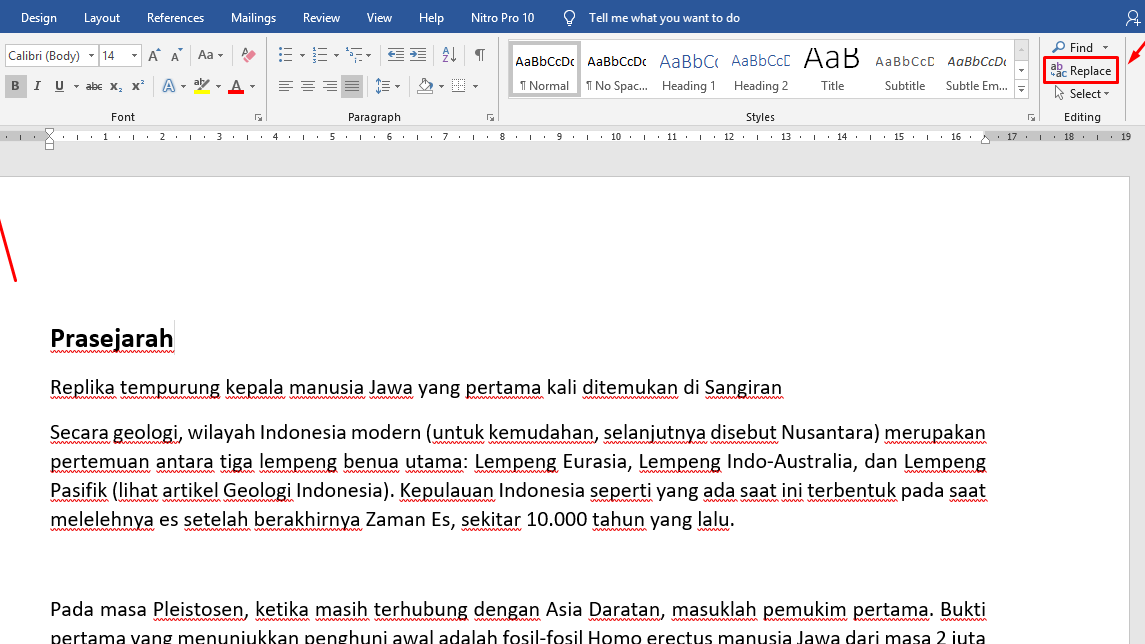
Gunakan fitur “Ganti” (Replace) dengan opsi “Ganti Semua” untuk mengganti kata secara instan. Pastikan Anda menuliskan kata target dan kata pengganti dengan tepat pada kotak dialog.
-
Aktifkan opsi “Gunakan Wildcard” bila kata yang ingin diubah memiliki variasi pola. Dengan wildcard, Anda dapat menyesuaikan pencarian untuk mencakup semua bentuk kata yang relevan.
-
Buat macro sederhana yang memanggil perintah Replace secara otomatis. Macro ini dapat dijalankan dengan satu klik sehingga menghemat waktu pada dokumen panjang.
-
Instal add‑in pihak ketiga seperti “Advanced Find & Replace” untuk fitur pencarian yang lebih canggih. Add‑in tersebut biasanya menawarkan preview perubahan sebelum diterapkan.
-
Gunakan skrip VBA untuk menambahkan logika khusus, misalnya mengganti kata hanya pada bagian tertentu seperti header atau tabel. Skrip ini memberikan kontrol penuh atas proses penggantian.
Persiapan Sebelum Mengubah Kata
Selalu backup dokumen asli sebelum melakukan perubahan massal agar dapat kembali ke versi sebelumnya bila terjadi kesalahan. Simpan file dengan nama baru atau gunakan fitur “Versi Sebelumnya” di OneDrive.
Periksa apakah kata yang akan diganti muncul dalam konteks yang berbeda, seperti sebagai bagian dari istilah teknis atau nama produk. Hal ini penting untuk menghindari penggantian yang tidak diinginkan.
Mengoptimalkan Penggunaan Macro
Buka tab “Pengembang” (Developer) dan pilih “Rekam Macro” untuk merekam langkah-langkah penggantian. Setelah selesai, beri nama macro yang mudah diingat.
Setelah macro tersimpan, Anda dapat menambahkan tombol khusus pada ribbon untuk mengaksesnya dengan cepat. Ini mempercepat proses pada dokumen yang sering membutuhkan perubahan serupa.
Manfaat Add‑in Pihak Ketiga
Beberapa add‑in menyediakan fitur “Replace with Confirmation” yang menampilkan setiap hasil sebelum diganti. Fitur ini sangat berguna untuk dokumen dengan terminologi sensitif.
Selain itu, add‑in biasanya dilengkapi dengan laporan statistik perubahan, sehingga Anda dapat memantau berapa banyak kata yang telah diganti.
Tips Memastikan Konsistensi Setelah Perubahan
Gunakan fitur “Periksa Konsistensi” (Consistency Check) yang ada di Word untuk menemukan istilah yang masih belum diperbarui. Fitur ini membantu menutup celah yang terlewat.
Terakhir, lakukan review manual pada bagian penting seperti judul, tabel, dan gambar untuk memastikan tidak ada kesalahan format setelah proses penggantian.
Kesimpulan
Dengan memanfaatkan fitur Replace, macro, add‑in, dan skrip VBA, Anda dapat mengubah suatu kata di Word sekaligus macbolmsirs secara cepat dan akurat. Ikuti langkah‑langkah di atas untuk meningkatkan produktivitas dalam mengelola dokumen.

Tinggalkan Balasan