



Mengubah file PDF ke Word kini menjadi kebutuhan sehari-hari bagi banyak orang, baik pelajar, pekerja kantoran, maupun profesional. Dengan beragam metode yang tersedia, proses konversi bisa dilakukan secara offline maupun online dengan hasil yang rapi dan mudah diedit.
1. Menggunakan Microsoft Word Secara Offline
Buka Microsoft Word versi terbaru, lalu klik File, Open, dan pilih file PDF yang ingin dikonversi. Word akan secara otomatis mengubah format PDF menjadi dokumen yang bisa diedit.
Simpan hasil konversi dengan memilih Save As dan pilih format Word. Untuk memastikan tabel tetap rapi, Anda bisa menerapkan cara mengubah tabel menjadi tabel terbuka agar lebih mudah disesuaikan.
2. Memanfaatkan Google Docs Secara Gratis
Login ke Google Drive, unggah file PDF, lalu klik kanan dan pilih Open with, Google Docs. Google Docs akan mengonversi PDF tersebut menjadi dokumen yang bisa diedit langsung di browser.
Setelah selesai, unduh dalam format Word melalui menu File, Download, Microsoft Word. Jika antarmuka Google Docs menggunakan bahasa asing, Anda bisa mempelajari cara mengubah bahasa di laptop agar lebih nyaman digunakan.
3. Menggunakan Smallpdf untuk Konversi Cepat
Kunjungi situs Smallpdf, pilih fitur PDF to Word, dan unggah file PDF Anda. proses konversi biasanya hanya memakan waktu beberapa detik.
Smallpdf juga menyediakan alat untuk mengedit file yang sudah dikonversi, termasuk fitur tanda tangan digital. Perhatikan format angka desimal agar tidak salah saat mengubah pecahan dalam dokumen.
4. Mengandalkan Adobe Acrobat Pro
Buka file PDF di Adobe Acrobat Pro, lalu klik Export PDF dan pilih Microsoft Word Document. Aplikasi ini menawarkan kontrol penuh terhadap elemen seperti tabel, gambar, dan font.
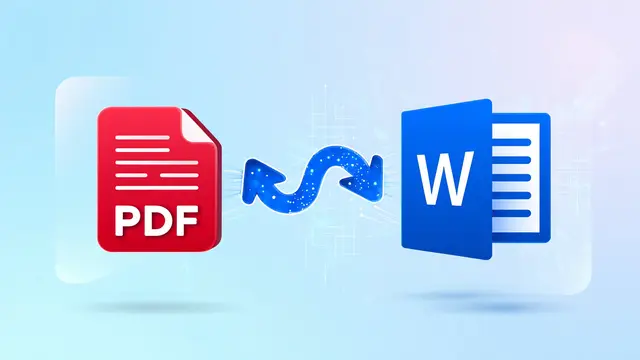
Hasil konversi biasanya sangat akurat, terutama untuk dokumen dengan tata letak kompleks. Jika mengalami kendala bahasa sistem, ketahui cara mengubah komputer bahasa cina ke Indonesia untuk menyesuaikan pengaturan.
5. Menggunakan Aplikasi Konversi Online Lainnya
Platform seperti ILovePDF, PDF2Go, atau Zamzar juga dapat diandalkan. Cukup unggah file, tunggu beberapa saat, lalu unduh hasilnya dalam format Word.
Pastikan Anda memilih layanan yang tidak menyimpan file Anda terlalu lama demi keamanan data. Setiap layanan memiliki kelebihan masing-masing, misalnya ada yang mendukung konversi batch untuk banyak file sekaligus.
6. Tips Menjaga Kualitas Format Setelah Konversi
Periksa kembali hasil konversi, terutama bagian tabel, daftar, dan gambar. Gunakan fitur Find and Replace untuk memperbaiki teks yang berantakan.
Jika ada elemen yang tidak terbaca, Anda bisa mengeditnya secara manual. Ingatlah untuk selalu menyimpan salinan asli PDF sebagai cadangan.
Kesimpulan
Mengubah PDF ke Word tidaklah sulit dengan adanya berbagai alat yang tersedia di tahun 2026. Pilih metode yang paling sesuai dengan kebutuhan dan perangkat yang Anda miliki.
Pastikan Anda selalu memeriksa hasil akhir sebelum digunakan untuk dokumen resmi. Dengan langkah-langkah di atas, pekerjaan mengedit dokumen akan terasa lebih efisien dan profesional.
Tinggalkan Balasan