



Mengubah foto ke Word kini menjadi keterampilan yang sangat dibutuhkan di era digital. Banyak orang perlu mengonversi gambar dokumen, catatan, atau sertifikat ke format teks yang bisa diedit.
Proses ini tidak serumit yang dibayangkan, asalkan Anda tahu teknik dan alat yang tepat. Artikel ini akan memandu Anda melalui enam cara praktis untuk mengubah foto menjadi dokumen Word.
1. Manfaatkan Aplikasi OCR Bawaan Smartphone
Hampir semua smartphone modern memiliki fitur OCR (Optical Character Recognition) di dalam aplikasi kamera atau galeri. Anda cukup memotret dokumen lalu memilih opsi “ekstrak teks” atau “copy text”.
Teks hasil ekstraksi bisa langsung ditempelkan ke Microsoft Word melalui fitur berbagi. Cara ini sangat cepat dan tidak membutuhkan aplikasi tambahan.
2. Gunakan Google Docs untuk Convert Jpg ke Word
Google Docs menyediakan fitur OCR gratis yang sangat andal. Unggah foto JPG ke Google Drive, buka dengan Google Docs, dan teks dalam gambar akan otomatis terbaca.
Setelah teks muncul, Anda bisa mengeditnya langsung lalu mendownload dalam format Word. Langkah ini merupakan salah satu metode terbaik untuk convert Jpg ke Word tanpa biaya.
3. Manfaatkan Microsoft Word Versi Terbaru
Microsoft Word 2026 sudah memiliki fitur “Insert Picture” dan “Convert to Text” yang terintegrasi. Anda bisa memasukkan foto lalu klik kanan dan pilih “Copy Text from Picture”.
Fitur ini bekerja secara native tanpa perlu plugin tambahan. Cocok untuk pengguna yang sudah memiliki Microsoft 365 dan ingin mengubah foto ke Word dengan cepat.
4. Gunakan Situs Web Konversi Online
Banyak website gratis yang menyediakan cara convert PDF ke Word atau langsung dari gambar. Pastikan Anda memilih situs terpercaya yang tidak menyimpan data pribadi.
Unggah foto, tunggu proses, lalu download file Word hasil konversi. Metode ini sangat mudah karena tidak perlu instalasi aplikasi apa pun.
5. Aplikasi Desktop Khusus OCR
Untuk kebutuhan profesional, aplikasi seperti Adobe Acrobat Pro atau ABBYY FineReader menawarkan akurasi tinggi. Mereka dapat menangani foto dengan kualitas rendah sekalipun.
Proses mengubah PDF ke Word atau foto ke teks menjadi lebih presisi dengan pengaturan bahasa dan format. Ini adalah solusi andal bagi Anda yang sering bekerja dengan dokumen scanning.
6. Gabungkan dengan Tanda Tangan Digital agar Dokumen Lebih Profesional
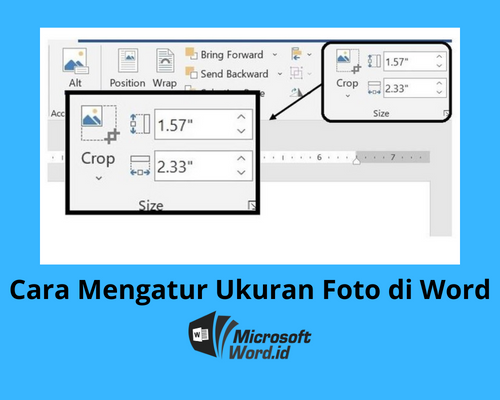
Setelah berhasil mengubah foto ke Word, Anda mungkin perlu menambahkan tanda tangan digital pada dokumen tersebut. Caranya cukup buka menu Insert di Word lalu pilih Pictures untuk memasukkan gambar tanda tangan.
Atur Wrap Text menjadi In Front of Text agar posisi tanda tangan bisa digerakkan bebas. Dengan demikian, dokumen Word Anda akan terlihat rapi dan siap digunakan untuk keperluan formal.
Kesimpulan
Mengubah foto ke Word tidak lagi menjadi pekerjaan rumit berkat berbagai alat dan teknologi terkini. Dari OCR bawaan ponsel hingga software profesional, semuanya bisa Anda sesuaikan dengan kebutuhan.
Pilih metode yang paling sesuai, pastikan hasil konversi akurat, dan jangan lupa gunakan fitur konverter PDF ke Word jika Anda berurusan dengan format PDF. Dengan langkah-langkah di atas, produktivitas Anda di tahun 2026 akan meningkat signifikan.

Tinggalkan Balasan