



Mengonversi tabel yang berisi gambar dari Microsoft Word ke Excel dapat menjadi tantangan bagi banyak pengguna. Artikel ini memberikan panduan lengkap yang mudah diikuti untuk tahun 2026.
1. Persiapan Dokumen Word
Langkah pertama adalah membuka file Word yang berisi tabel beserta gambar yang ingin dipindahkan. Pastikan dokumen tidak terkunci sehingga Anda dapat mengedit atau menyalin isinya.
Periksa setiap sel tabel untuk memastikan gambar terletak secara teratur dan tidak tumpang tindih. Menyiapkan area kerja yang bersih akan mempercepat proses konversi selanjutnya.
Jika tabel menggunakan format kompleks, pertimbangkan untuk menyederhanakannya dengan menghapus border yang tidak diperlukan. Penyederhanaan ini membantu mengurangi kebingungan saat mengekstrak data.
2. Ekstraksi Gambar dari Tabel
Untuk mengekstrak gambar, klik kanan pada gambar lalu pilih “Simpan sebagai gambar”. Simpan semua gambar dalam folder khusus dengan format PNG untuk menjaga kualitas.
Jika tabel berisi banyak gambar, gunakan fitur “Pilih Semua” pada tab Layout untuk mengekspor secara massal. Pastikan resolusi gambar tidak turun di bawah 300 DPI agar hasil OCR tetap akurat.
Setelah semua gambar tersimpan, beri nama file secara berurutan (misalnya gambar1.png, gambar2.png) sehingga urutan data tetap terjaga. Penamaan yang sistematis memudahkan proses selanjutnya di Excel.
3. Mengonversi Gambar menjadi Data Tabel
Karena gambar tidak dapat langsung dipindahkan ke Excel, Anda memerlukan perangkat lunak OCR (Optical Character Recognition). OCR akan membaca teks dalam gambar dan mengubahnya menjadi data yang dapat diedit.
Gunakan aplikasi OCR gratis yang mendukung bahasa Indonesia, seperti Microsoft Lens atau Google Drive OCR. Impor gambar satu per satu, lalu pilih opsi “Convert to Table” untuk menghasilkan tabel sementara.
Setelah OCR selesai, tinjau hasil konversi untuk memperbaiki kesalahan pengenalan karakter. Koreksi manual pada tahap ini penting agar data di Excel nantinya akurat.
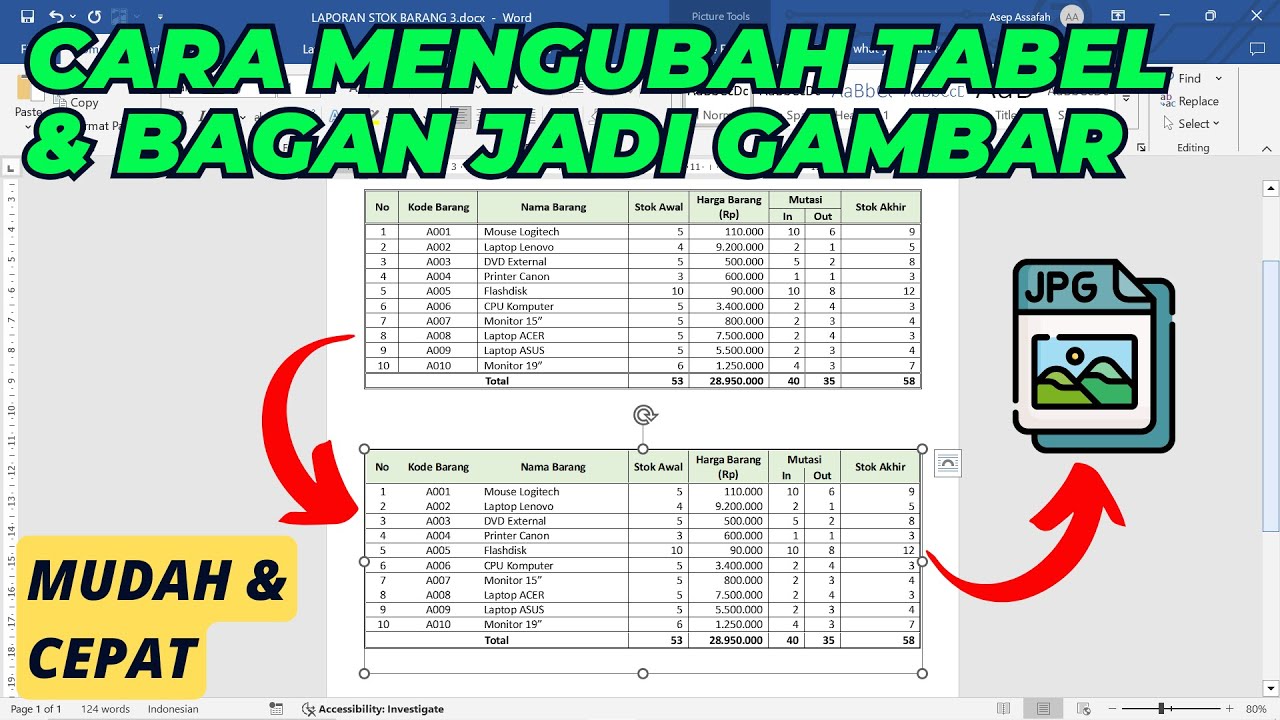
4. Memasukkan Data ke Excel
Buka Microsoft Excel 2026 dan buat workbook baru dengan sheet khusus untuk data yang akan diimpor. Pilih menu “Data” kemudian “From Picture” untuk memasukkan hasil OCR.
Jika Anda menggunakan hasil OCR dalam format CSV, cukup pilih “Import” dan arahkan ke file CSV yang telah disiapkan. Excel secara otomatis akan menempatkan data ke dalam sel yang sesuai.
Sesuaikan lebar kolom dan tinggi baris agar tampilan tabel mirip dengan aslinya di Word. Penyesuaian visual ini meningkatkan kenyamanan saat melakukan analisis selanjutnya.
5. Penyempurnaan dan Validasi Akhir
Setelah data berada di Excel, lakukan pemeriksaan silang antara nilai di Excel dan gambar asli di Word. Pastikan tidak ada angka yang hilang atau terdistorsi.
Jika tabel mengandung tanggal atau mata uang, ubah format sel menjadi Date atau Currency untuk menghindari kesalahan perhitungan. Penyesuaian format ini membantu mengoptimalkan fungsi Excel.
Tambahkan rumus sederhana seperti SUM atau AVERAGE untuk memverifikasi total nilai. Penggunaan rumus otomatis mengungkapkan ketidaksesuaian yang mungkin terlewat.
- Siapkan dokumen Word dan periksa tabel.
- Ekstrak semua gambar dalam format PNG.
- Gunakan OCR untuk mengubah gambar menjadi teks tabel.
- Impor hasil OCR ke Excel menggunakan fitur “From Picture”.
- Validasi data, sesuaikan format, dan simpan workbook.
Simpan workbook dengan nama yang mencerminkan sumber, misalnya “Tabel_Proyek2026.xlsx”. Penyimpanan terstruktur memudahkan pencarian di masa depan.
Kesimpulan
Dengan mengikuti lima langkah utama—persiapan, ekstraksi gambar, konversi OCR, impor ke Excel, serta penyempurnaan—Anda dapat mengubah tabel berisi gambar di Word menjadi Excel secara efisien. Metode ini tidak memerlukan software berbayar dan dapat diterapkan pada berbagai versi Office di tahun 2026.
Mulailah praktikkan prosedur ini pada dokumen Anda dan rasakan peningkatan produktivitas dalam mengelola data tabular. Selamat mencoba!
Tinggalkan Balasan